Art-Net, sACN o interfaccia USB DMX: quale scegliere?
Art-Net, sACN o interfaccia USB DMX: quale scegliere per collegare il computer ai proiettori? Tutte e tre fanno lo stesso lavoro: portare il DMX dal PC fino al cavo DMX che va ai proiettori. Cambiano il percorso (un cavo USB o la rete) e il numero di universi. Ecco l'essenziale, e che cosa sa pilotare esattamente DreamShow, software di regia luci, audio e video per Windows.
Prima di tutto, l'universo
Un universo DMX è una linea DMX di 512 canali. Ogni proiettore ne occupa uno o più, a partire dal suo indirizzo: un proiettore a 8 canali all'indirizzo 17 occupa i canali da 17 a 24. Un piccolo impianto sta in un universo; oltre i 512 canali ne servono diversi.
Per sapere a che punto è, apra Sala > Proiettori, indirizzi, posizioni…: la riga di stato in basso riassume «N proiettori, N canali, N universi».
Le quattro uscite di DreamShow
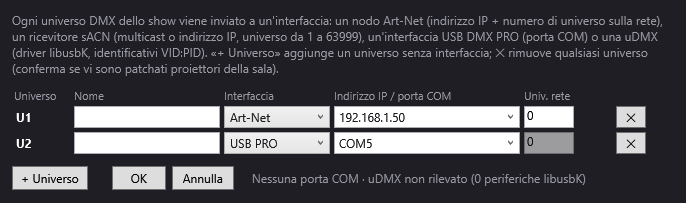
La finestra Sala > Connessioni DMX… propone, per ogni universo, una di queste interfacce:
| Interfaccia | Collegamento | Universi |
|---|---|---|
| USB PRO | interfaccia USB del tipo Enttec DMX USB PRO, vista da Windows come una porta COM | uno solo per interfaccia |
| uDMX | piccola interfaccia USB-DMX (driver libusbK) | uno solo |
| Art-Net | la rete (protocollo UDP, porta 6454), verso un nodo Art-Net che restituisce il DMX sulle sue prese | più universi sullo stesso nodo, ciascuno con il proprio numero di rete (da 0 a 32.767) |
| sACN (E1.31) | la rete (porta 5568), in multicast o verso l'indirizzo IP di un ricevitore | più universi, numerati da 1 a 63.999 |
Una quinta scelta, Nessuna, tiene l'universo nella sala senza farlo uscire da nessuna parte: pratico per preparare il patch prima di avere l'attrezzatura.
Questi sono gli unici tipi proposti. Prima di acquistare un box, verifichi che rientri in una di queste famiglie. Dettagli: Le connessioni DMX.
Come scegliere
- Un solo universo, un piccolo impianto, la regia vicino al palco: un'interfaccia USB è la soluzione più semplice. La colleghi, scelga la sua porta COM, ed è pronta. Un'interfaccia USB ha un solo cavo: un universo per interfaccia.
- Più universi, oppure la regia lontana dai proiettori: passi dalla rete. Un nodo Art-Net vicino al palco, un cavo di rete fino alla regia, e più universi sullo stesso nodo.
- Art-Net o sACN? Scelga quello che il Suo nodo o il Suo ricevitore comprende. Lo sACN viene spesso inviato in multicast: se la rete non lo lascia passare, indichi l'indirizzo IP del ricevitore.
Impostare un nodo Art-Net, passo per passo
È il caso più comune in sala: la regia in fondo alla sala, il nodo sul palco.
- Metta il PC e il nodo sulla stessa rete, per esempio il PC su 192.168.1.10 e il nodo su 192.168.1.50, maschera 255.255.255.0.
- Annoti il numero di universo impostato nel nodo (spesso 0 per la sua prima porta).
- Apra Sala > Connessioni DMX…. Sulla riga U1: Interfaccia = Art-Net, Indirizzo IP / porta COM = 192.168.1.50, Univ. rete = il numero annotato.
- Per un secondo universo sulla seconda porta del nodo: riga U2 (oppure + Universo), stesso indirizzo IP, Univ. rete = 1 se è l'impostazione del nodo.
- Clicchi su OK. Se Windows chiede di autorizzare DreamShow sulla rete, accetti.
Impostare un'interfaccia USB DMX PRO
- Colleghi l'interfaccia prima di avviare DreamShow e verifichi che il suo driver sia installato (FTDI per le interfacce tipo Enttec).
- Apra Sala > Connessioni DMX…: la riga in basso deve citare la sua porta COM.
- Sulla riga U1: Interfaccia = USB PRO, Indirizzo IP / porta COM = questa porta COM.
- Clicchi su OK.
La trappola della numerazione
In Proiettori, indirizzi, posizioni…, il campo Universo di un proiettore parte da 0. In Connessioni DMX, gli universi si chiamano U1, U2… Quindi: universo 0 di un proiettore = U1, universo 1 = U2. Lato Art-Net, il primo universo di rete è spesso 0; in sACN parte da 1.
Verificare che il DMX esca

- A destra del pulsante Connessioni…, un riepilogo indica ogni uscita, per esempio
U1→Art-Net 192.168.1.50/0.ERROREsegnala un'interfaccia che non si è potuta aprire. - DMX > Valori DMX… mostra in diretta i 512 canali inviati. Se i valori si muovono, DreamShow sta inviando: cerchi tra il PC e i proiettori.
- DMX > Fader DMX… forza un canale a mano per provare un proiettore da solo.
Vedere Valori DMX e fader DMX e Risoluzione dei problemi.
Nell'altro senso: ricevere Art-Net o sACN
DreamShow sa anche ascoltare l'Art-Net o lo sACN di un altro software o di una console e mostrarlo nella sua simulazione 3D: DMX > Modalità visualizzatore (Art-Net / sACN ricevuto)…. Durante questa modalità, DreamShow non invia più nulla. Vedere La modalità visualizzatore.
Che cosa bisogna sapere
- L'uscita DMX è gratuita, su tutti gli universi, in Art-Net, sACN o USB: DreamShow è gratuito, senza limiti di funzioni né di durata.
- Il pulsante LIVE deve essere acceso nell'editor; in modalità show, l'uscita è sempre attiva.
- Le connessioni sono salvate nella sala: cambiare sala cambia anche le uscite.
- Una sala le cui connessioni non sono mai state impostate invia in Art-Net verso 127.0.0.1 (il PC stesso). Apra la finestra e clicchi su OK per fissare le Sue impostazioni.
- Lato proiettore, l'indirizzo e la modalità (numero di canali) devono essere quelli dichiarati nella sala, con un cavo DMX in buono stato e un terminatore a fine linea.
Domande frequenti
Posso preparare il patch senza avere un'interfaccia?
Sì. Lasci l'interfaccia su Nessuna: l'universo esiste, i Suoi proiettori vi sono assegnati con il patch, e tutto si programma in simulazione. Sceglierà l'interfaccia al momento giusto.
La mia interfaccia USB non compare nell'elenco delle porte COM. Perché?
L'elenco viene letto all'apertura della finestra. Colleghi l'interfaccia prima di avviare DreamShow, verifichi il suo driver, poi riapra Sala > Connessioni DMX….
Posso mettere due universi sulla stessa interfaccia USB?
No: un'interfaccia USB ha un solo cavo. DreamShow La avvisa se ci prova, perché gli universi scriverebbero a turno sullo stesso cavo. Prenda un'interfaccia per universo, oppure passi all'Art-Net.
Come invio il DMX a un altro software sullo stesso PC?
In Art-Net, scelga l'indirizzo 127.0.0.1, proposto nell'elenco: è il PC stesso.
Provi DreamShow sul suo spettacolo
DreamShow è gratuito, senza limiti di funzioni né di durata: dalla preparazione in 3D alla sera dello spettacolo.