Preparare il proprio spettacolo in 3D prima del montaggio
Preparare il proprio spettacolo in 3D prima del montaggio significa arrivare il giorno J con una scaletta già scritta e provata, e riservare al palco solo le regolazioni che richiedono l'attrezzatura reale. DreamShow, software di regia luci, audio e video per Windows, simula la sala in 2D e in 3D con i suoi proiettori, i loro fasci e gli schermi video. DreamShow è gratuito, senza limiti di funzioni né di durata, dalla preparazione in 3D fino alla sera dello spettacolo, con l'invio del DMX ai proiettori.
Il principio
In DreamShow, la sala descrive il luogo: le sue dimensioni, il suo palco, i suoi proiettori con i loro indirizzi e le loro posizioni, i suoi schermi e le sue connessioni DMX. Lo show è la successione delle scene riprodotte in questa sala. Più la sala è fedele, più ciò che vede in 3D somiglia a ciò che vedrà sul palco.
Fase 1: creare la sala in scala
- Dichiari i Suoi proiettori con l'assistente (? > Benvenuto e primi passi…, ⚙ Dichiara i miei proiettori): crea la sala, gli indirizzi e un gruppo per modello. Vedere Dichiarare i propri proiettori.
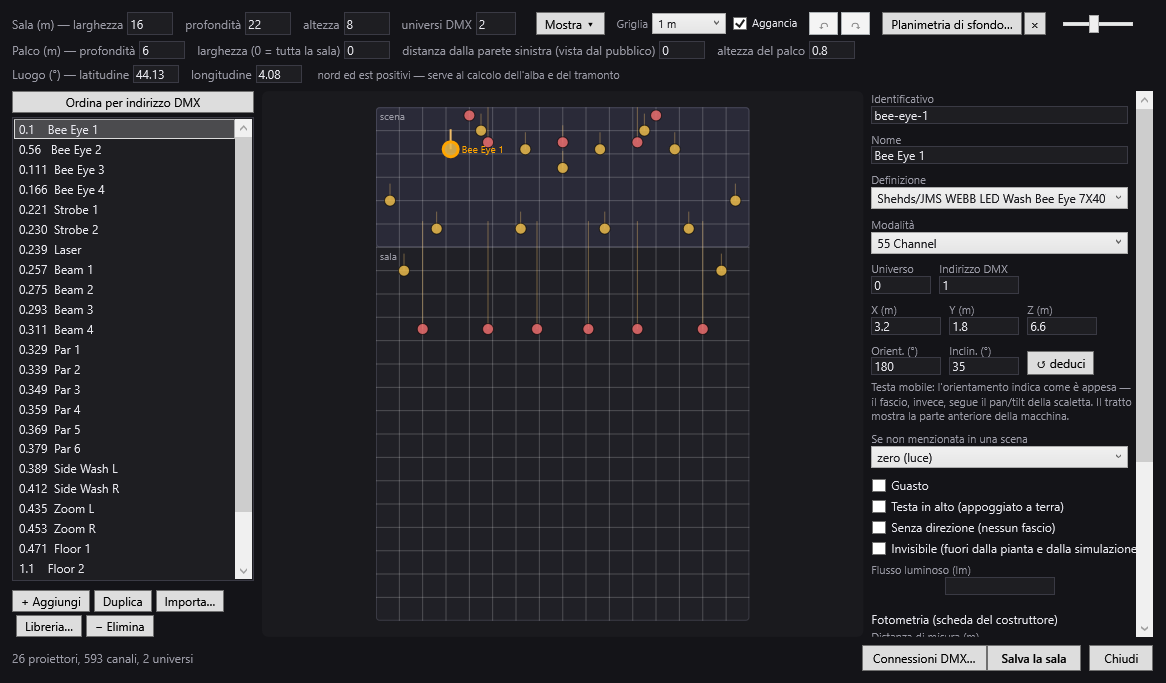
- Apra Sala > Proiettori, indirizzi, posizioni… e digiti le dimensioni interne: Sala (m) — larghezza, profondità, altezza.
- Imposti il palco: Palco (m) — profondità, larghezza, distanza dalla parete sinistra (vista dal pubblico), altezza del palco.
- Se ha una pianta, clicchi su Planimetria di sfondo… e scelga l'immagine (png, jpg, bmp, gif), ritagliata sulle pareti interne. Compare sotto i proiettori, e anche nella simulazione.
Fase 2: posizionare e orientare ogni proiettore
- Trascini ogni punto sulla pianta, poi digiti la sua altezza in Z (m). X parte dalla parete sinistra (vista dal pubblico), Y dalla parete di fondo del palco.
- Per una fila di proiettori identici, Duplica li copia in serie, con un passo e indirizzi che si susseguono.
- Per un proiettore fisso, trascini la maniglia ◇ verso la zona che deve illuminare, oppure digiti Orient. (°) e Inclin. (°).
- Per una testa mobile appoggiata a terra, spunti Testa in alto (appoggiato a terra).
- Una macchina del fumo o una striscia LED: Senza direzione (nessun fascio). Un relè o un alimentatore: Invisibile (fuori dalla pianta e dalla simulazione).
Clicchi su Salva la sala. Poi crei i Suoi gruppi («Frontali», «Controluce», «Teste mobili»): spunti i proiettori e clicchi su + gruppo (selezione) nel pannello Librerie. Vedere Proiettori, indirizzi, posizioni.
Fase 3: rendere la luce più realistica
Nella scheda di un proiettore, la parte Fotometria migliora la simulazione (effetto dello zoom, della distanza, dell'incidenza) senza cambiare nulla al DMX:
- Flusso luminoso (lm): il flusso reale del proiettore;
- Fotometria (scheda del costruttore): la distanza di misura, e i lux rilevati in Fascio largo (°) e in Fascio stretto (°).
Una riga indica che cosa la simulazione usa davvero per questo proiettore. Nella barra della simulazione, il cursore Espo regola il livello di illuminamento, in lux, che viene mostrato come «ben illuminato» (da 100 a 10.000 lx).
Fase 4: posizionare gli schermi video
Se lo spettacolo ha dei video, apra Sala > Schermi…, crei lo schermo, poi spunti Mostra questo schermo nella vista 3D e scelga la sua Posizione (per esempio Parete di fondo (rivolto al pubblico)). La simulazione 3D mostra allora il video al suo posto, sincronizzato con la timeline, senza l'audio. Vedere Gli schermi video.
Fase 5: scrivere e provare in 3D
- Scelga 3D in alto nella simulazione, poi la qualità: Basic, Standard o Massima.
- Giri attorno alla sala trascinando con il pulsante destro; si avvicini con la rotellina.
- Scriva le Sue scene: impostazioni dei gruppi, Punta e Zona per le teste mobili, audio e video sulla timeline.
- Riproduca la scaletta con Modalità show e la barra spaziatrice, come la sera dello spettacolo.
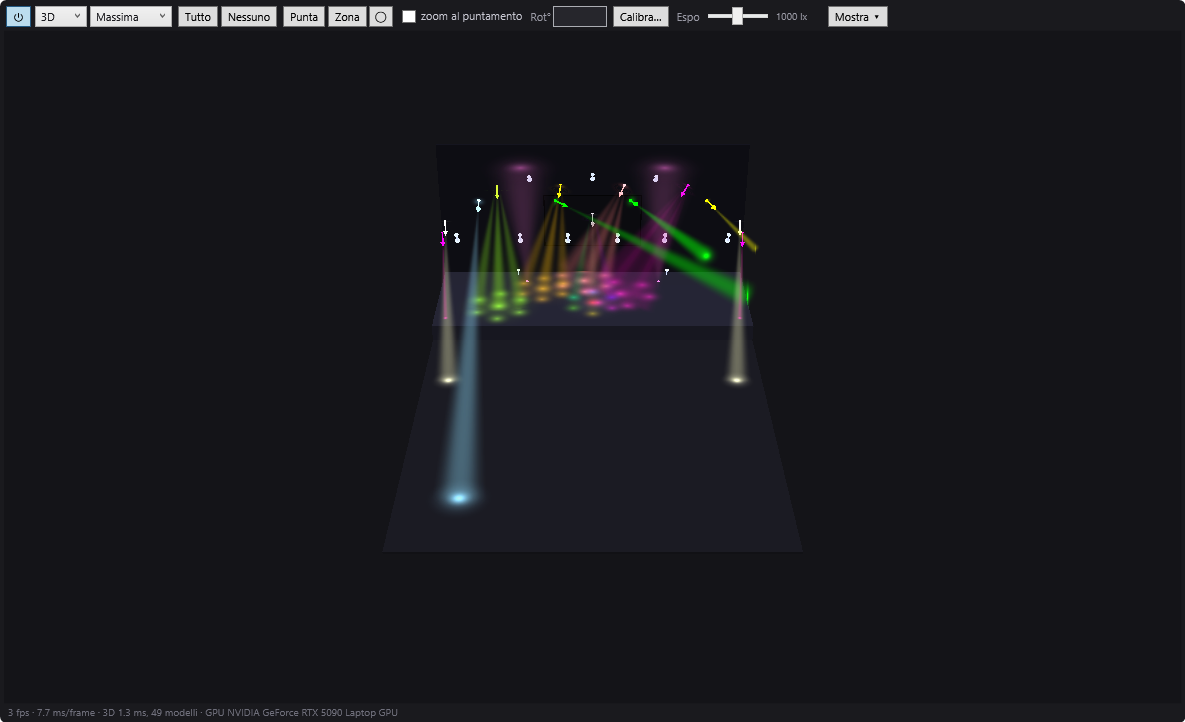
Durante la riproduzione, le teste mobili si muovono a una velocità realistica, come l'attrezzatura reale. Vedere La simulazione 2D e 3D.
Fase 6: portare il progetto sul PC di regia
Sul PC di preparazione: File > Esporta il progetto completo (zip)…. Lo zip contiene le sale, i proiettori, gli show, gli effetti e i media. Sul PC di regia: File > Importa un progetto (zip)…. DreamShow si installa gratuitamente su ogni computer, per esempio il PC di regia e un portatile di preparazione.
Il giorno del montaggio: la lista breve
- Appenda secondo la pianta e regoli ogni proiettore sull'indirizzo e sulla modalità indicati in Sala > Proiettori, indirizzi, posizioni… (Ordina per indirizzo DMX aiuta a seguire la linea).
- Imposti l'interfaccia in Sala > Connessioni DMX…: vedere la guida Art-Net, sACN o interfaccia USB DMX.
- Provi con DMX > Valori DMX… e DMX > Fader DMX….
- Corregga le posizioni se l'appendimento reale differisce dalla pianta.
- Calibri le teste mobili che devono puntare con precisione: Calibra…, un fascio su ciascuno dei quattro angoli del palco. Vedere La calibrazione delle teste mobili.
- Faccia una prova generale in Modalità show.
E se lo show viene riprodotto da una console luci?
DMX > Modalità visualizzatore (Art-Net / sACN ricevuto)… mostra nella simulazione il DMX che un altro software o una console invia sulla rete. Dichiari nella sala gli stessi proiettori, agli stessi indirizzi, e vedrà il suo show in 3D. Durante questa modalità, DreamShow non invia nulla.
Che cosa bisogna sapere
- La simulazione si avvicina al rendimento reale (colori, zoom, potenza quando è nota), ma non sostituisce una prova sul palco.
- La mira delle teste mobili dipende dalle posizioni dichiarate: una testa mobile posizionata male punterà accanto. La calibrazione si fa sul posto, con l'uscita DMX e i proiettori reali.
- Massima dipende dalla scheda grafica: se non lo consente, DreamShow torna a Standard.
- La finestra Proiettori, indirizzi, posizioni… lavora su una copia: nulla viene applicato prima di Salva la sala.
Domande frequenti
Bisogna pagare per preparare in 3D?
No. DreamShow è gratuito, senza limiti di funzioni né di durata: sala, proiettori, scene, timeline, simulazione 2D e 3D, e anche il pilotaggio dell'attrezzatura reale.
Posso usare la pianta della sala?
Sì, sotto forma di immagine (png, jpg, jpeg, bmp, gif): Planimetria di sfondo… in Sala > Proiettori, indirizzi, posizioni…. Digiti prima le dimensioni interne: l'immagine viene stirata su tutto il rettangolo della sala.
Come trasferisco il lavoro sul PC di regia?
File > Esporta il progetto completo (zip)… sul PC di preparazione, poi File > Importa un progetto (zip)… sul PC di regia, per esempio con una chiavetta USB.
Il 3D mostra la vera potenza dei proiettori?
Ne tiene conto quando il flusso o la fotometria del proiettore sono noti: nella sua definizione, o inseriti nella sala. Altrimenti si basa su una stima oppure mantiene un'illuminazione neutra, e la scheda del proiettore Le dice come stanno le cose.
Provi DreamShow sul suo spettacolo
DreamShow è gratuito, senza limiti di funzioni né di durata: dalla preparazione in 3D alla sera dello spettacolo.