Software luci per il teatro: la scaletta al GO, dal tavolo alla rappresentazione
Sta cercando un software luci per il teatro, semplice da condurre durante la rappresentazione? DreamShow è un software di regia luci, audio e video per Windows. Una commedia diventa una successione di scene, una per ogni momento della Sua scaletta, che il tecnico di regia attiva una dopo l'altra con il pulsante GO, la barra spaziatrice o un telecomando. Tutto si prepara e si prova in simulazione 2D/3D, ancora prima di avere accesso al palco, e DreamShow è gratuito dalla preparazione fino alla sera della rappresentazione.
Che cosa deve saper fare una regia teatrale
Una scaletta teatrale è l'ingresso del pubblico, il buio in sala, un cambio di luogo su una battuta, un giorno che cala lentamente, un monologo in proscenio, i saluti. Il tecnico di regia segue il testo e preme GO alla parola giusta; deve vedere a colpo d'occhio a che punto è e che cosa viene dopo. In DreamShow, ogni scena ha la propria illuminazione (il suo stato finale), la propria dissolvenza, un messaggio scaletta per il tecnico di regia e, se serve, una timeline con dei suoni.
1. Scrivere la scaletta a partire dal Suo copione
Il modo più rapido è l'assistente Crea il mio primo spettacolo (menu ? > Benvenuto e primi passi…). Scelga Una commedia teatrale: DreamShow Le propone una scaletta tipo già compilata, che Lei rinomina, riordina e completa. Ogni riga è un momento, con:
- un'Atmosfera: Piena luce, Giorno, Sera, Notte, Interno caldo, Esterno freddo, Mistero, Ingresso del pubblico o Buio;
- una Zona del palco: Tutto il palco, Sinistra (lato pubblico), Centro, Destra (lato pubblico), Proscenio o Fondo palco;
- una Dissolvenza (s), una Nota per il tecnico (per esempio la battuta che fa scattare il Go) e un Audio facoltativo.
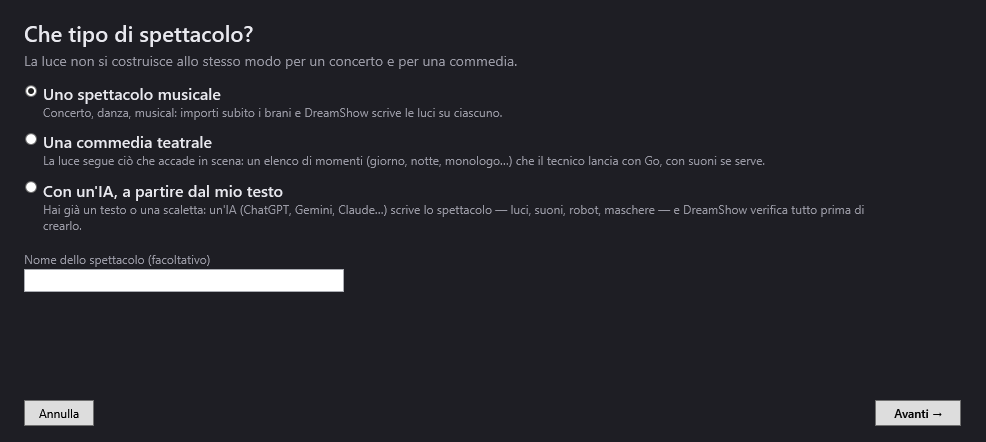
Per provare, l'assistente propone una sala già pronta, Small theatre (no moving heads): 6 PC su dimmer frontali, 4 PAR LED in controluce e 3 proiettori LED sul ciclorama. Poiché un proiettore bianco non può diventare blu, DreamShow ne abbassa piuttosto l'intensità in Notte o Mistero. Le eventuali teste mobili puntano la zona scelta e si posizionano durante il buio che precede. Tutto il dettaglio è in Creare il primo show.
Poi, tutto si ritocca come in uno show ordinario: l'illuminazione di ogni scena, la sua Dissolvenza verso la successiva (s), il suo Messaggio scaletta. Un punto da ricordare: in DreamShow, la dissolvenza appartiene alla scena che si lascia. Vedere Le impostazioni della scena.
2. Dichiarare il parco proiettori
L'assistente Dichiara i miei proiettori cerca i Suoi modelli nella libreria (più di 1.600 definizioni), con la loro modalità DMX e il loro numero. DreamShow assegna gli indirizzi, crea un gruppo per modello e disegna una pianta, da correggere in Sala > Proiettori, indirizzi, posizioni…. Poi rilanci l'assistente del primo show su La mia sala attuale. Vedere Dichiarare i propri proiettori.
3. Provare in 3D prima del montaggio
Il pannello Sala mostra la Sua sala in 2D o in 3D, con i fasci e le loro macchie sul palco. Lei svolge tutta la scaletta a casa, senza alcun proiettore collegato, e arriva a teatro con uno show già scritto.
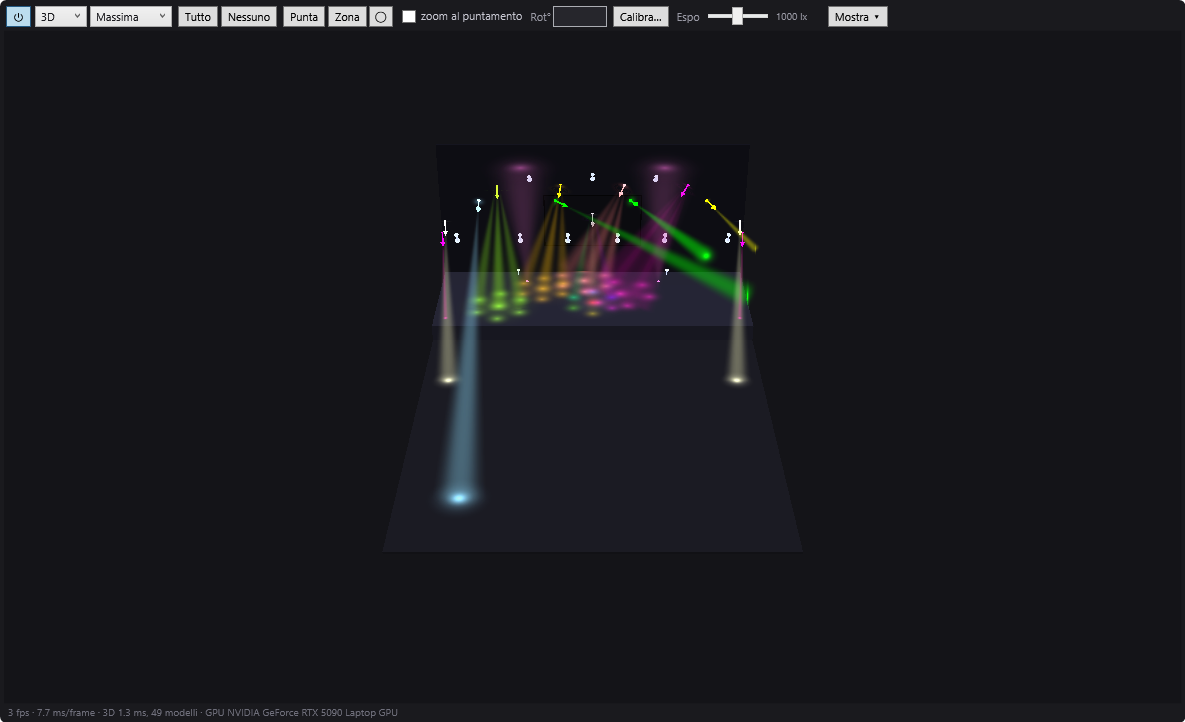
La simulazione si avvicina al rendimento reale, ma non sostituisce una prova sul palco: si riservi del tempo per le regolazioni fini. Vedere La simulazione 2D e 3D.
4. Condurre la rappresentazione
Il pulsante Modalità show apre la finestra della scaletta, leggibile da lontano: la scena in corso, il suo avanzamento, la successiva, il Suo messaggio in giallo, e tre grandi pulsanti GO, ◀ Precedente e BUIO. Va su un secondo schermo (F11 per lo schermo intero) oppure si riduce a una barra (F9).
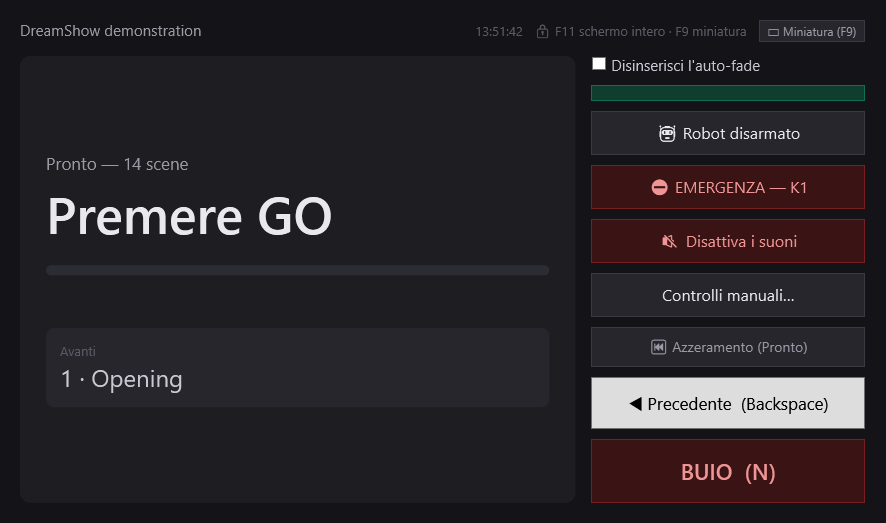
Alcuni dettagli che contano in regia:
- Il GO resta disattivato finché la scena in corso non ha terminato la sua timeline: nessun doppio Go per errore.
- Un telecomando per presentazioni (il piccolo box a 2,4 GHz per le diapositive) può fare da GO: gli insegni i suoi tasti in File > Telecomando (tasti GO)….
- Attendere un tasto… ferma una scena a metà, per esempio fino alla fine degli applausi, con un messaggio mostrato al tecnico di regia. Vedere Le attese.
- L'audio si posiziona sulla timeline: musica d'ingresso, effetti sonori, e i blocchi Livello sonoro, Stop audio e Silenzio per abbassare una musica sotto una battuta o interromperla.
Il passo per passo completo è in La modalità show e la finestra della scaletta.
Gli strumenti in più per le compagnie
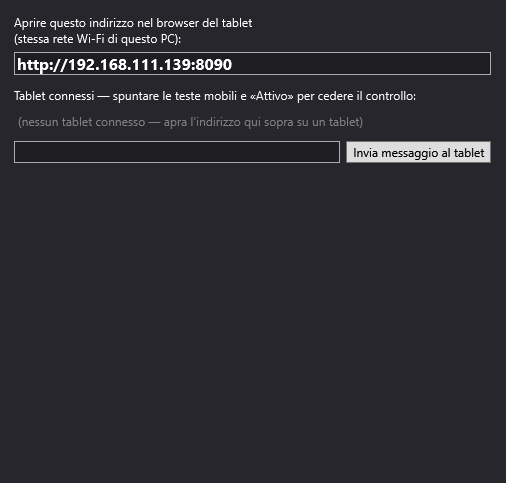
- Il seguipersona su tablet: un tablet sulla stessa rete Wi-Fi mostra la pianta della sala; Lei appoggia il dito sull'attore e le teste mobili scelte lo seguono. Nulla da installare: il tablet usa il suo browser.
- I display backstage: uno schermo in camerino mostra i messaggi inviati dalla timeline («Alzata del sipario tra 5 minuti», la scena in corso).
- Uno show scritto da un'IA a partire dal Suo testo, che DreamShow verifica prima di crearlo: vedere la guida.
DreamShow è sviluppato da Polux (Le Paradise, Alès) e viene usato ogni sera nelle sue sale.
Che cosa bisogna sapere
- DreamShow funziona solo con Windows 10 e 11 (64 bit): nessuna versione per Mac né per Linux.
- DreamShow è gratuito, senza limiti di funzioni né di durata: uscita DMX, tablet del seguipersona e display backstage compresi. Nessuna licenza, nessun abbonamento.
- Tra il PC e i proiettori serve un'interfaccia DMX: USB (tipo Enttec DMX USB PRO, oppure uDMX) o nodo Art-Net / sACN. Vedere Art-Net o USB DMX?.
- La timeline non ha l'annullamento (Ctrl+Z): salvi spesso.
Domande frequenti
I miei proiettori sono PC su dimmer: DreamShow sa pilotarli?
Sì, purché passino da un dimmer DMX: DreamShow regola la loro intensità come per qualsiasi proiettore. La sala tipo Small theatre (no moving heads) è del resto costruita su PC su dimmer, e l'assistente sa che un proiettore bianco non cambia colore.
Servono teste mobili per usare DreamShow a teatro?
No. Una scaletta fatta solo di proiettori fissi funziona benissimo. Le teste mobili sono un in più: possono puntare una zona del palco, posizionarsi al buio, o seguire un attore da un tablet.
Si può attivare il GO con un telecomando senza fili?
Sì. Un telecomando per presentazioni si comporta come una tastiera: in File > Telecomando (tasti GO)…, gli insegna i suoi pulsanti per il GO, il passo precedente e il buio. Anche un telefono può servire, tramite il telecomando web.
Che cosa succede se il computer si blocca durante la rappresentazione?
Al riavvio, DreamShow propone di riprendere esattamente da dove si era fermato: stesso show, stessa scena, stesso secondo. Risponda Sì, riprendi, e la scaletta riparte. Le regolazioni fatte a mano in diretta (fader, buio generale) non vengono riprese.
Provi DreamShow sul suo spettacolo
DreamShow è gratuito, senza limiti di funzioni né di durata: dalla preparazione in 3D alla sera dello spettacolo.