Software luci per scuola, conservatorio e spettacolo degli allievi
Sta cercando un software luci per insegnare la regia in una scuola, in un conservatorio di musica, di danza o di arte drammatica, oppure per preparare lo spettacolo degli allievi? DreamShow è un software di regia luci, audio e video per Windows. È gratuito, senza limiti di funzioni né di durata: ogni allievo può installarlo, imparare e preparare il proprio lavoro in simulazione 2D/3D, senza proiettori, e il PC della sala pilota l'attrezzatura reale con lo stesso software, gratuitamente.
Le situazioni di un istituto
- Un corso di introduzione alla regia: capire una dissolvenza, una pianta luci, una scaletta, senza monopolizzare la sala spettacoli.
- La classe di teatro che mette in scena la sua commedia di fine anno, la classe di musica che prepara il suo concerto, il laboratorio di danza e il suo spettacolo.
- Allievi che preparano la luce a casa, poi la portano sul PC della sala.
- Una sala già dotata di una console luci, che si vorrebbe vedere in 3D.
1. Imparare senza proiettori
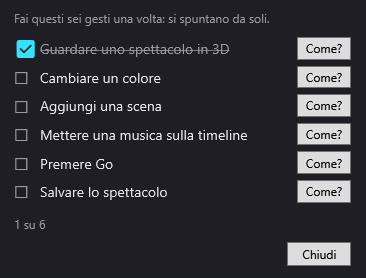
Al primo avvio, la schermata Benvenuto in DreamShow propone di vedere la dimostrazione in 3D, di creare un primo show o di dichiarare dei proiettori. La lista dei primi passi indica poi sei gesti da compiere una volta (guardare uno show in 3D, cambiare un colore, aggiungere una scena, inserire una musica, premere Go, salvare): si spuntano da soli, e un pulsante Come? mostra dove cliccare. Vedere I primi passi.
L'installazione fornisce anche degli esempi da analizzare: la sala e lo show di dimostrazione, una grande sala da 120 proiettori con il suo show, e uno show scritto da un'IA. Il manuale completo si apre nel software (tasto F1 sulla finestra in corso) ed esiste in PDF, da stampare per la classe (menu ? > Manuale d'uso (PDF)…).
2. Capire in 3D
La simulazione mostra la sala in 2D o in 3D, con i fasci nell'aria e le loro macchie sul palco, sincronizzati con la linea rossa della timeline. Gli allievi vedono che cosa fa una dissolvenza, un controluce, una testa mobile che cambia posizione; possono puntare le teste mobili con un clic con Punta, oppure far loro coprire una zona. Vedere La simulazione 2D e 3D e la guida Preparare il proprio spettacolo in 3D.
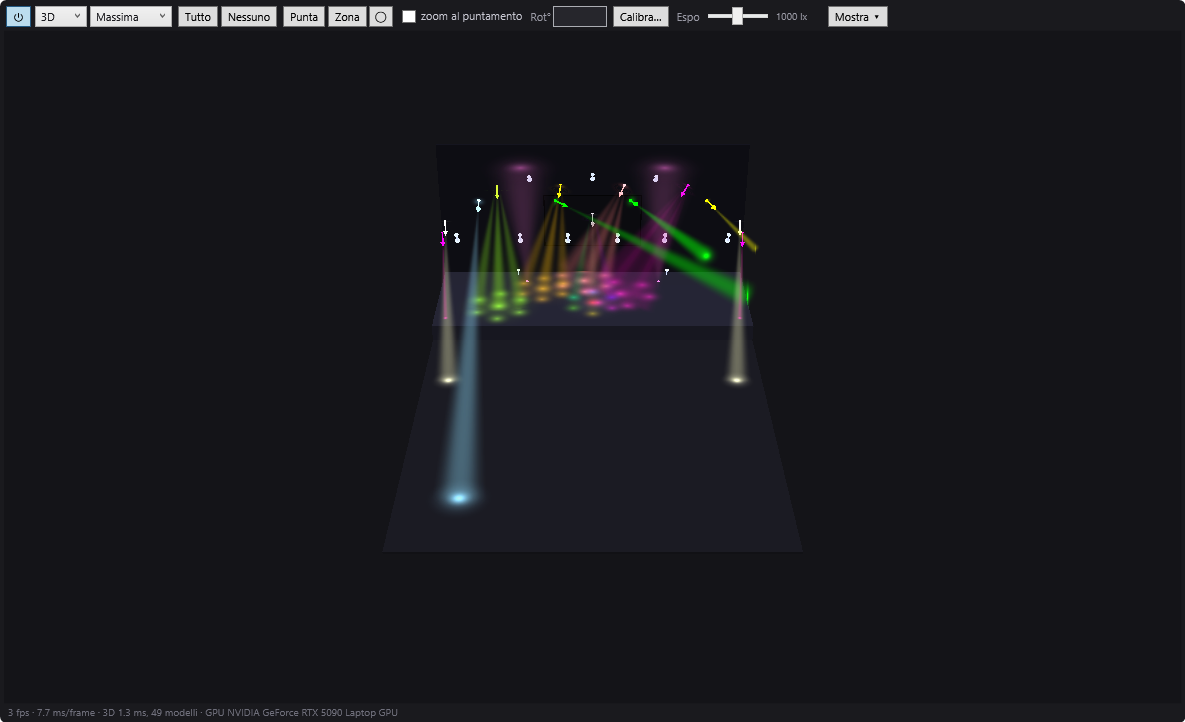
Su un PC modesto, la qualità Basic o la vista 2D restano fluide; una scheda grafica recente migliora nettamente il 3D.
3. Preparare lo spettacolo di fine anno
L'assistente Crea il mio primo spettacolo inizia dal tipo di spettacolo:
- Una commedia teatrale: una scaletta tipo (ingresso del pubblico, buio in sala, giorno, sera, notte, saluti…) che gli allievi adattano, con per ogni momento un'atmosfera, una zona del palco, una dissolvenza, una nota per il tecnico di regia e un audio.
- Uno spettacolo musicale: i brani vengono analizzati (tempo, battute, strofe e ritornelli) e DreamShow scrive una scena per brano.
Il risultato si ritocca poi nella timeline: un ottimo punto di partenza per spiegare come si costruisce una scaletta. Il giorno dello spettacolo, la Modalità show apre una finestra della scaletta leggibile da lontano, con GO, ◀ Precedente e BUIO. Vedere Creare il primo show.
4. La Sua sala ha già una console luci?
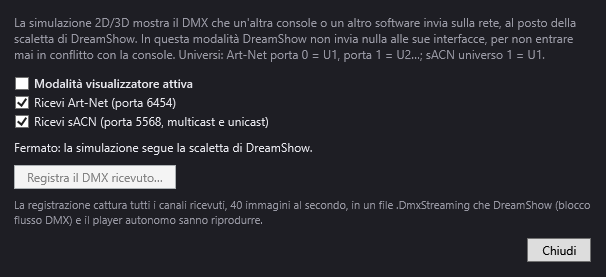
La modalità visualizzatore (menu DMX > Modalità visualizzatore (Art-Net / sACN ricevuto)…) fa di DreamShow uno schermo di controllo: la simulazione 3D mostra il DMX che una console luci o un altro software invia sulla rete, in Art-Net o in sACN. Durante questa modalità, DreamShow non invia più nulla. Gli allievi programmano sulla console dell'istituto e vedono il risultato in 3D, anche senza essere in sala. Vedere La modalità visualizzatore.
5. Sei lingue
L'interfaccia esiste in francese, inglese, tedesco, spagnolo, italiano e cinese. Il menu delle lingue è un globo, perché ciascuno lo ritrovi anche davanti a un'interfaccia che non legge. Pratico per una classe internazionale o per uno scambio.
6. Sulle postazioni dell'istituto
- Nessun diritto di amministratore: DreamShow si installa nel profilo dell'utente Windows. Se manca un componente Visual C++ di Microsoft, Windows può tuttavia chiedere un'autorizzazione durante l'installazione.
- Nessun bisogno di Internet per lavorare.
- Un progetto si trasporta in un file: File > Esporta il progetto completo (zip)… riunisce la sala, gli show, gli effetti e i media; Importa un progetto (zip)… lo riapre su un altro PC. Vedere Installazione, lingue e aggiornamenti.
Che cosa bisogna sapere
- DreamShow funziona solo con Windows 10 e 11 (64 bit): nessuna versione per Mac né per Linux.
- DreamShow è gratuito su tutte le postazioni, anche per inviare il DMX ai veri proiettori. Per questo serve solo un'interfaccia DMX (USB o di rete).
- La simulazione si avvicina al rendimento reale, ma non sostituisce una sessione sul palco.
- La timeline non ha l'annullamento (Ctrl+Z): insegni agli allievi a salvare spesso.
Domande frequenti
Gli allievi possono installare DreamShow a casa?
Sì, su un PC Windows 10 o 11. DreamShow è gratuito, senza limiti di funzioni né di durata, e la simulazione 2D/3D permette di lavorare senza alcun proiettore.
Come consegna il proprio lavoro un allievo?
Con File > Esporta il progetto completo (zip)…: un solo file contiene la sala, gli show, gli effetti e i media. Sul PC della sala, File > Importa un progetto (zip)… lo riapre. Attenzione: l'importazione sostituisce i file che hanno lo stesso nome (sala, show, effetti, media). Chieda a ogni allievo di dare al proprio show un nome ben suo.
Si può installare su ogni postazione?
Sì, gratuitamente: su ogni postazione dell'aula come sul computer che pilota realmente i proiettori.
Si può lavorare senza connessione Internet?
Sì. Internet serve solo per cercare gli aggiornamenti e per l'aggiornamento online della libreria dei proiettori.
Provi DreamShow sul suo spettacolo
DreamShow è gratuito, senza limiti di funzioni né di durata: dalla preparazione in 3D alla sera dello spettacolo.