Software de iluminación para escuela, conservatorio y espectáculo de alumnos
¿Busca un software de iluminación para enseñar control de escena en una escuela, en un conservatorio de música, de danza o de arte dramático, o para preparar el espectáculo de los alumnos? DreamShow es un software de control de espectáculos de iluminación, sonido y vídeo para Windows. Es gratuito, sin límite de funciones ni de tiempo: cada alumno puede instalarlo, aprender y preparar su trabajo en simulación 2D/3D sin focos, y el PC que controla la sala lo usa igual de gratis la noche de la función.
Las situaciones de un centro
- Un curso de iniciación al control de escena: entender un fundido, un plano de iluminación, un guion, sin acaparar la sala de espectáculos.
- La clase de teatro que monta su obra de fin de curso, la clase de música que prepara su concierto, el taller de danza y su espectáculo.
- Alumnos que preparan la luz en casa y después la llevan al PC de la sala.
- Una sala que ya está equipada con una mesa de iluminación y que se quiere ver en 3D.
1. Aprender sin focos
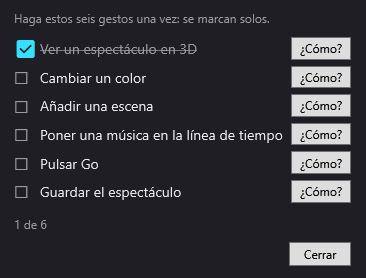
Al primer arranque, la pantalla Bienvenido a DreamShow propone ver la demostración en 3D, crear un primer espectáculo o declarar focos. La lista de primeros pasos da después seis gestos que hacer una vez (ver un espectáculo en 3D, cambiar un color, añadir una escena, poner una música, pulsar Go, guardar): se marcan solos, y un botón ¿Cómo? muestra dónde hacer clic. Véase Los primeros pasos.
La instalación incluye también ejemplos para estudiar a fondo: la sala y el espectáculo de demostración, una gran sala de 120 focos con su espectáculo, y un espectáculo escrito por una IA. El manual completo se abre en el software (tecla F1 en la ventana activa) y existe en PDF, para imprimirlo para la clase (menú ? > Manual de usuario (PDF)…).
2. Entender en 3D
La simulación muestra la sala en 2D o en 3D, con los haces en el aire y sus manchas en el escenario, ajustados a la línea roja de la línea de tiempo. Los alumnos ven lo que hace un fundido, un contraluz, una cabeza móvil que cambia de posición; pueden dirigir las cabezas móviles con un clic con Apuntar, o hacerles cubrir una zona. Véase La simulación 2D y 3D y la guía Preparar su espectáculo en 3D.
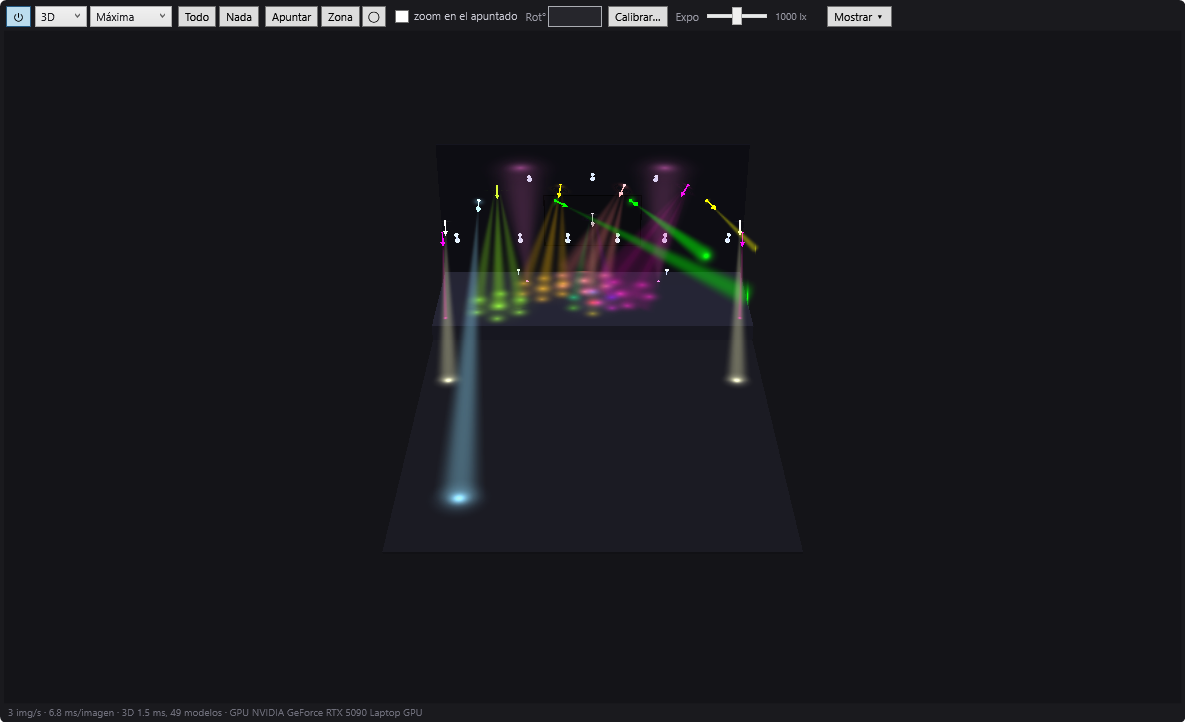
En un PC modesto, la calidad Basic o la vista 2D siguen siendo fluidas; una tarjeta gráfica reciente mejora claramente el 3D.
3. Preparar el espectáculo de fin de curso
El asistente Crear mi primer espectáculo empieza por el tipo de espectáculo:
- Una obra de teatro: un guion tipo (entrada del público, oscuro en sala, día, tarde, noche, saludo…) que los alumnos adaptan, con, para cada momento, un ambiente, una zona del escenario, un fundido, una nota para el técnico y un sonido.
- Un espectáculo musical: las canciones se analizan (tempo, tiempos, estrofas y estribillos) y DreamShow escribe una escena por canción.
El resultado se retoca después en la línea de tiempo: un muy buen punto de partida para explicar cómo se construye un guion. El día del espectáculo, el Modo espectáculo abre una ventana del guion legible de lejos, con GO, ◀ Anterior y OSCURO. Véase Crear su primer espectáculo.
4. ¿Su sala ya tiene una mesa de iluminación?
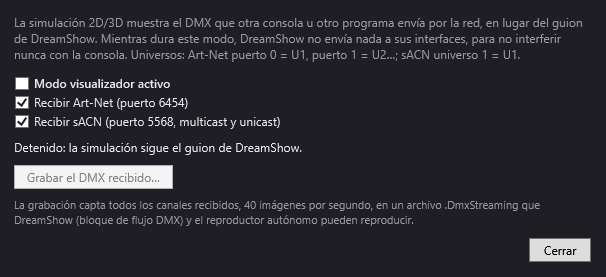
El modo visualizador (menú DMX > Modo visualizador (Art-Net / sACN recibido)…) convierte DreamShow en una pantalla de control: la simulación 3D muestra el DMX que envía una mesa de iluminación u otro software por la red, en Art-Net o en sACN. Durante este modo, DreamShow no envía nada. Los alumnos programan en la mesa del centro y ven el resultado en 3D, incluso sin estar en la sala. Véase El modo visualizador.
5. Seis idiomas
La interfaz existe en francés, inglés, alemán, español, italiano y chino. El menú de idiomas es un globo, para que cada uno lo encuentre incluso ante una interfaz que no lee. Práctico para una clase internacional o un intercambio.
6. En los equipos del centro
- Sin permisos de administrador: DreamShow se instala en el perfil del usuario de Windows. No obstante, si falta un componente Visual C++ de Microsoft, Windows puede pedir una autorización durante la instalación.
- No hace falta Internet para trabajar.
- Un proyecto se transporta en un solo archivo: Archivo > Exportar el proyecto completo (zip)… reúne la sala, los espectáculos, los efectos y los medios; Importar un proyecto (zip)… lo vuelve a abrir en otro PC. Véase Instalación, idiomas y actualizaciones.
Lo que conviene saber
- DreamShow funciona solo en Windows 10 y 11 (64 bits): no hay versión para Mac ni Linux.
- Todo es gratuito, también el envío del DMX a los focos reales. Para eso solo hace falta una interfaz DMX (USB o de red).
- La simulación se aproxima al resultado real, pero no sustituye una sesión en el escenario.
- La línea de tiempo no tiene deshacer (Ctrl+Z): enseñe a los alumnos a guardar a menudo.
Preguntas frecuentes
¿Pueden los alumnos instalar DreamShow en casa?
Sí, en un PC con Windows 10 u 11. DreamShow es gratuito, sin límite de funciones ni de tiempo, y en casa todo se trabaja en simulación 2D/3D.
¿Cómo entrega un alumno su trabajo?
Con Archivo > Exportar el proyecto completo (zip)…: un solo archivo contiene la sala, los espectáculos, los efectos y los medios. En el PC de la sala, Archivo > Importar un proyecto (zip)… lo vuelve a abrir. Atención: la importación sustituye los archivos que tienen el mismo nombre (sala, espectáculos, efectos, medios). Pida a cada alumno que dé a su espectáculo un nombre propio.
¿Se puede instalar en cada equipo del centro?
Sí, gratuitamente: en los equipos de la clase, en los PC de los alumnos y en el ordenador que controla los focos de la sala.
¿Se puede trabajar sin conexión a Internet?
Sí. Internet solo sirve para buscar actualizaciones y para actualizar en línea la biblioteca de focos.
Pruebe DreamShow con su propio espectáculo
DreamShow es gratuito, sin límite de funciones ni de tiempo: de la preparación en 3D a la noche de la función.