Logiciel lumière pour école, conservatoire et spectacle d'élèves
Vous cherchez un logiciel lumière pour enseigner la régie dans une école, un conservatoire de musique, de danse ou d'art dramatique, ou pour préparer le spectacle des élèves ? DreamShow est un logiciel de régie lumière, son et vidéo pour Windows. Il est gratuit, sans limite de fonctions ni de durée : chaque élève peut l'installer, apprendre et préparer son travail en simulation 2D/3D sans projecteur, et le PC de la salle pilote les vrais projecteurs avec le même logiciel, sans rien acheter.
Les situations d'un établissement
- Un cours d'initiation à la régie : comprendre un fondu, un plan de feu, une conduite, sans monopoliser la salle de spectacle.
- La classe de théâtre qui monte sa pièce de fin d'année, la classe de musique qui prépare son concert, l'atelier de danse et son spectacle.
- Des élèves qui préparent la lumière chez eux, puis l'apportent sur le PC de la salle.
- Une salle déjà équipée d'une console lumière, qu'on voudrait voir en 3D.
1. Apprendre sans projecteur
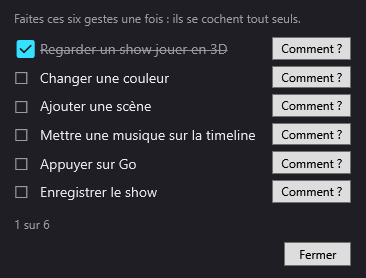
Au premier lancement, l'écran Bienvenue dans DreamShow propose de voir la démonstration en 3D, de créer un premier show ou de déclarer des projecteurs. La liste des premiers pas donne ensuite six gestes à faire une fois (regarder un show en 3D, changer une couleur, ajouter une scène, mettre une musique, appuyer sur Go, enregistrer) : ils se cochent tout seuls, et un bouton Comment ? montre où cliquer. Voir Les premiers pas.
L'installation fournit aussi des exemples à décortiquer : la salle et le show de démonstration, une grande salle de 120 projecteurs avec son show, et un show écrit par une IA. Le manuel complet s'ouvre dans le logiciel (touche F1 sur la fenêtre en cours) et existe en PDF, à imprimer pour la classe (menu ? > Manuel d'utilisation (PDF)…).
2. Comprendre en 3D
La simulation montre la salle en 2D ou en 3D, avec les faisceaux dans l'air et leurs taches sur le plateau, calés sur la ligne rouge de la timeline. Les élèves voient ce que fait un fondu, un contre-jour, une lyre qui change de position ; ils peuvent pointer les lyres d'un clic avec Viser, ou leur faire couvrir une zone. Voir La simulation 2D et 3D et le guide Préparer son spectacle en 3D.
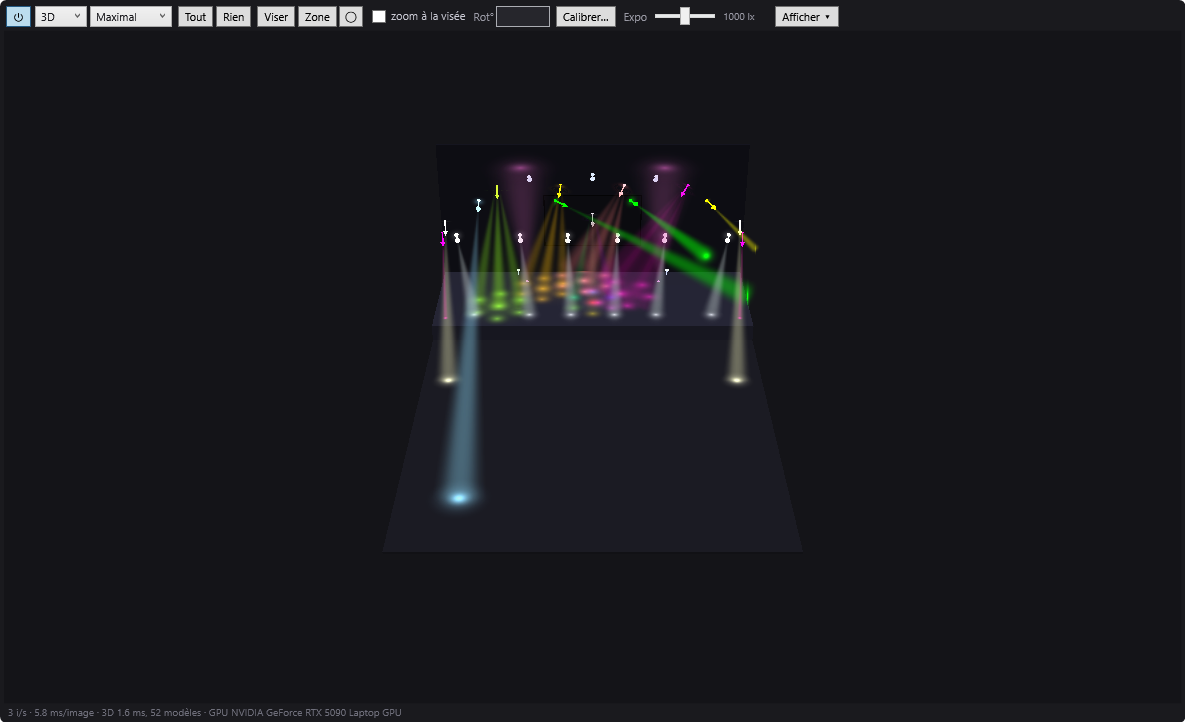
Sur un PC modeste, la qualité Basic ou la vue 2D restent fluides ; une carte graphique récente améliore nettement la 3D.
3. Préparer le spectacle de fin d'année
L'assistant Créer mon premier show commence par le type de spectacle :
- Une pièce de théâtre : une conduite type (entrée du public, noir salle, jour, soir, nuit, salut…) que les élèves adaptent, avec pour chaque moment une ambiance, une zone du plateau, un fondu, une note pour le régisseur et un son.
- Un spectacle musical : les morceaux sont analysés (tempo, temps, couplets et refrains) et DreamShow écrit une scène par morceau.
Le résultat se retouche ensuite dans la timeline : un très bon point de départ pour expliquer comment une conduite est construite. Le jour du spectacle, le Mode show ouvre une fenêtre de conduite lisible de loin, avec GO, ◀ Précédent et NOIR. Voir Créer son premier show.
4. Votre salle a déjà une console lumière ?
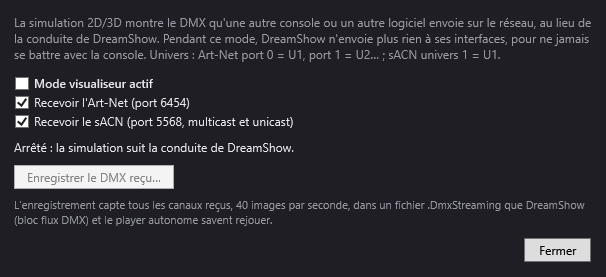
Le mode visualiseur (menu DMX > Mode visualiseur (Art-Net / sACN reçu)…) fait de DreamShow un écran de contrôle : la simulation 3D montre le DMX qu'envoie une console lumière ou un autre logiciel sur le réseau, en Art-Net ou en sACN. Pendant ce mode, DreamShow n'envoie plus rien. Les élèves programment sur la console de l'établissement et voient le résultat en 3D, même sans être dans la salle. Voir Le mode visualiseur.
5. Six langues
L'interface existe en français, anglais, allemand, espagnol, italien et chinois. Le menu des langues est un globe, pour que chacun le retrouve même devant une interface qu'il ne lit pas. Pratique pour une classe internationale ou un échange.
6. Sur les postes de l'établissement
- Pas de droits d'administrateur : DreamShow s'installe dans le profil de l'utilisateur Windows. Si un composant Visual C++ de Microsoft manque, Windows peut toutefois demander une autorisation pendant l'installation.
- Pas d'Internet nécessaire pour travailler.
- Un projet se transporte en un fichier : Fichier > Exporter le projet complet (zip)… réunit la salle, les shows, les effets et les médias ; Importer un projet (zip)… le rouvre sur un autre PC. Voir Installation, langues et mises à jour.
Ce qu'il faut savoir
- DreamShow fonctionne sous Windows 10 et 11 (64 bits) uniquement : pas de Mac ni de Linux.
- DreamShow est gratuit, de la préparation au soir du spectacle : pour envoyer le DMX aux vrais projecteurs, il suffit d'une interface DMX (USB ou réseau).
- La simulation approche le rendu réel, mais ne remplace pas une séance sur le plateau.
- La timeline n'a pas d'annulation (Ctrl+Z) : apprenez aux élèves à enregistrer souvent.
Questions fréquentes
Les élèves peuvent-ils installer DreamShow chez eux ?
Oui, sur un PC Windows 10 ou 11. DreamShow est gratuit, sans limite de fonctions ni de durée : sans projecteur, tout se prépare en simulation 2D/3D.
Comment un élève rend-il son travail ?
Avec Fichier > Exporter le projet complet (zip)… : un seul fichier contient la salle, les shows, les effets et les médias. Sur le PC de la salle, Fichier > Importer un projet (zip)… le rouvre. Attention : l'import remplace les fichiers qui portent le même nom (salle, shows, effets, médias). Demandez à chaque élève de donner à son show un nom bien à lui.
Peut-on l'installer sur chaque poste ?
Oui, gratuitement, sur autant de postes que nécessaire, y compris l'ordinateur qui pilote réellement les projecteurs de la salle.
Peut-on travailler sans connexion Internet ?
Oui. Internet ne sert qu'à rechercher les mises à jour et à la mise à jour en ligne de la bibliothèque de projecteurs.
Essayez DreamShow sur votre propre spectacle
DreamShow est gratuit, sans limite de fonctions ni de durée : de la préparation en 3D au soir du spectacle.