Programmer des lyres DMX gratuitement
Vous voulez programmer des lyres DMX gratuitement, avant d'avoir l'interface, ou même avant d'avoir les lyres ? DreamShow, logiciel de régie lumière, son et vidéo pour Windows 10 et 11, vous laisse tout faire dans une simulation 2D et 3D : choisir vos modèles, les adresser, les viser à la souris, enregistrer des palettes, les animer et construire la timeline du spectacle.
Ce qu'il vous faut
- Un PC sous Windows 10 ou 11 (64 bits). Une carte graphique récente rend la 3D plus fluide.
- Le nom exact de vos lyres (marque et modèle) et le mode DMX réglé dessus (le nombre de canaux, lu dans le menu de l'appareil).
- Aucune interface DMX, aucun projecteur branché.
Étape par étape
1. Déclarer vos lyres
- Installez DreamShow. Au premier lancement, l'écran Bienvenue dans DreamShow ! s'ouvre (sinon : menu ? > Bienvenue et premiers pas…).
- Cliquez sur ⚙ Déclarer mes projecteurs.
- Dans Rechercher (marque, modèle, type), tapez la marque, le modèle, ou simplement
moving head. - Choisissez votre modèle, puis le Mode DMX (réglé sur le projecteur).
- Indiquez le nombre dans Combien ?, nommez le groupe (par exemple « Lyres ») et cliquez sur Ajouter ↓. Faites de même pour vos autres projecteurs.
- Cliquez sur Créer la salle. DreamShow donne les adresses à la suite, crée un groupe par modèle et place les projecteurs sur un plan de salle (le premier modèle de lyres sur une perche en fond de scène), que vous ajusterez ensuite.
Le détail est dans le manuel : Déclarer ses projecteurs.
2. Si votre lyre n'est pas dans la liste
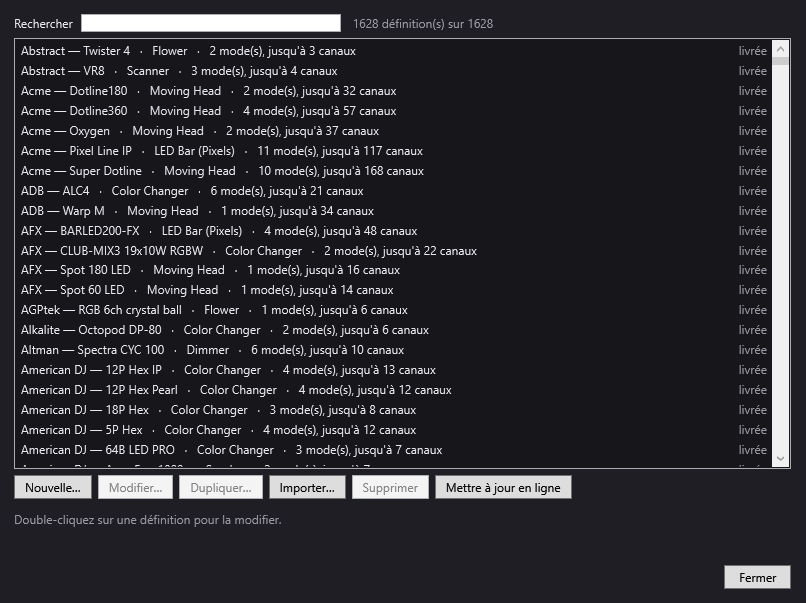
DreamShow est livré avec plus de 1 600 définitions de projecteurs au format QLC+. Si votre modèle manque, ouvrez Salle > Bibliothèque de projecteurs… :
- Importer… lit un profil GDTF (.gdtf), QLC+ (.qxf) ou DJworld (.fxt) ;
- Nouvelle… crée la définition à partir de la table DMX du manuel de la lyre.
Pour une lyre, remplissez Pan max (°) et Tilt max (°) : c'est ce qui permet à DreamShow de la viser. Le canal d'obturateur doit s'appeler « Shutter ». Voir La bibliothèque de projecteurs.
3. Vérifier les adresses et placer les lyres
Ouvrez Salle > Fixtures, adresses, positions…. Pour chaque lyre, vérifiez :
- Mode : identique à celui de l'appareil, sinon tout est décalé ;
- Univers (compté à partir de 0) et Adresse DMX (de 1 à 512) ;
- X (m), Y (m), Z (m) : sa vraie place dans la salle ;
- Tête en haut (posée au sol) si elle est posée sur le plateau.
Un ⚠ signale un chevauchement d'adresses. Cliquez sur Enregistrer la salle. Voir Fixtures, adresses, positions.
4. Régler une première scène
- Sélectionnez une scène dans le panneau Scènes.
- Cochez le groupe « Lyres » dans Sélection — groupes et fixtures.
- Réglez Dim, la couleur (R, V, B ou un clic dans la Palette), puis Pan et Tilt.
- Dans Réglages spécifiques, choisissez un gobo, un prisme ou le zoom.
Ces réglages forment l'état final de la scène. La simulation les montre aussitôt.
5. Viser à la souris et couvrir une zone
Dans la barre du panneau Salle (la simulation) :
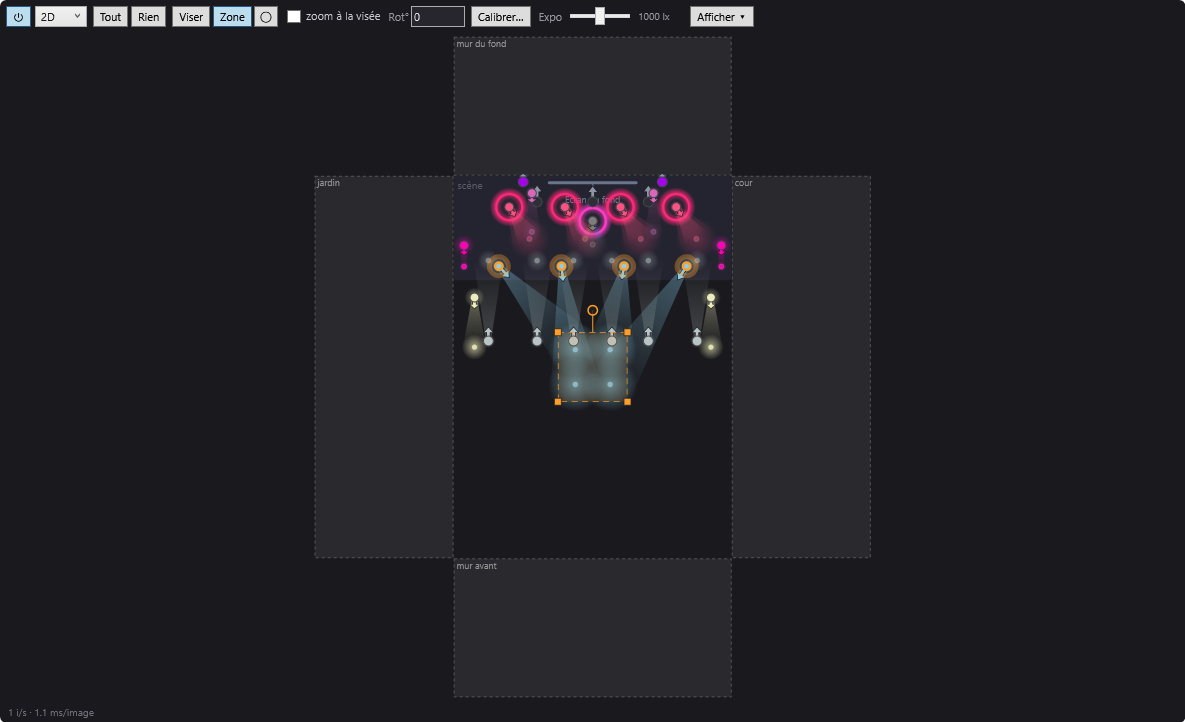
- Viser : un clic sur le plateau, et toutes les lyres sélectionnées convergent sur ce point. En 3D, vous visez aussi un mur.
- Zone : tracez un rectangle (ou une ellipse avec ◯), et les lyres se répartissent dessus. Les poignées d'angle l'agrandissent, le rond au-dessus la fait tourner.
Voir Viser et couvrir une zone avec les lyres.
6. Enregistrer des palettes
Le bouton Palettes…, sous la palette de couleurs, ouvre les palettes Couleurs, Positions et Faisceau. Cliquez sur + Enregistrer la sélection pour garder une position (« Chanteur », « Avant-scène »), puis cliquez sur la palette pour y lier la scène. Si le pied de micro change de place, un clic droit sur la palette, Mettre à jour depuis la sélection, et toutes les scènes liées suivent.
Ce bouton n'apparaît que si la sélection contient un projecteur qui fait de la couleur.
7. Animer les lyres
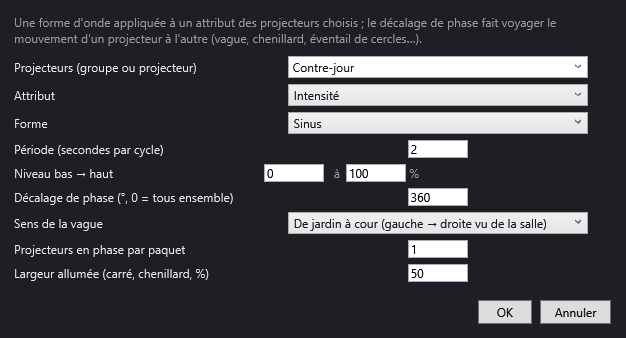
- Effets dynamiques : glissez Effet dynamique… depuis la liste Autres sur la timeline. Choisissez l'Attribut Cercle (pan + tilt), Huit (pan + tilt), Pan ou Tilt, et un Décalage de phase pour que le mouvement voyage d'une lyre à l'autre. L'effet ne règle que le mouvement : allumez les lyres dans l'état final. Voir Les effets dynamiques.
- Trajectoires : cochez les lyres, cliquez sur + trajectoire (sélection), posez des images clés (avec Viser ou Zone), puis Insérer dans la timeline.
8. Rejouer le show en 3D
Choisissez 3D en haut de la simulation, puis ⏮ et ▶ dans la timeline : les lyres se déplacent à une vitesse réaliste, comme le vrai matériel. Pour jouer le spectacle comme en régie, cliquez sur Mode show : la conduite s'ouvre, et la barre d'espace donne le Go.
Le jour où vous branchez les vraies lyres
- Réglez l'interface dans Salle > Connexions DMX… (Art-Net, sACN, USB DMX PRO ou uDMX) : voir le guide Art-Net, sACN ou interface USB DMX.
- Réglez chaque lyre sur l'adresse et le mode déclarés dans la salle.
- Testez avec DMX > Valeurs DMX… et DMX > Potentiomètres DMX….
- Calibrez les lyres qui doivent viser juste (Calibrer…, quatre coins du plateau) : cela se fait sur le vrai matériel.
Ce qu'il faut savoir
- La simulation approche le rendu réel, mais ne remplace pas un essai sur le plateau.
- La visée dépend des positions déclarées : une lyre mal placée dans la salle visera à côté.
- Le calibrage 4 points demande la sortie DMX et les vraies lyres : il se fait sur place.
Questions fréquentes
Peut-on vraiment tout programmer sans payer ?
Oui. DreamShow est gratuit, sans limite de fonctions ni de durée : salles, bibliothèque, scènes, timelines, effets, palettes, trajectoires, simulation 2D et 3D, et aussi le pilotage des vraies lyres.
Ma lyre n'existe pas dans la bibliothèque : que faire ?
Cherchez son profil GDTF sur le site du fabricant ou sur GDTF Share et importez-le, ou créez la définition dans Salle > Bibliothèque de projecteurs… avec Nouvelle…, à partir de sa table DMX.
Le show préparé en simulation marchera-t-il sur les vraies lyres ?
C'est le même show. Vérifiez seulement que le mode et l'adresse réglés sur chaque lyre sont ceux de la salle, que les positions sont justes, et calibrez les lyres qui doivent viser précisément.
Faut-il une connexion Internet ?
Non, ni pour programmer, ni pour jouer. Internet sert seulement à télécharger DreamShow et, si vous le souhaitez, à mettre à jour la bibliothèque de projecteurs (Mettre à jour en ligne).
Essayez DreamShow sur votre propre spectacle
DreamShow est gratuit, sans limite de fonctions ni de durée : de la préparation en 3D au soir du spectacle.