Créer un show lumière sur une musique
Vous voulez créer un show lumière sur une musique, sans passer des heures à placer chaque changement à la main ? DreamShow écoute votre morceau, en tire le tempo, les temps et les grandes parties, puis écrit une première mise en lumière calée dessus. Vous la retouchez ensuite dans la timeline, comme n'importe quel show. Tout se prépare en simulation 2D et 3D, puis se joue sur les vrais projecteurs, gratuitement, sans limite de fonctions ni de durée.
Deux façons de suivre la musique
- Un show écrit à l'avance : le morceau est sur la timeline, la lumière est calée dessus et se rejoue à l'identique à chaque représentation. C'est l'objet des étapes 1 à 4.
- Le son-lumière en direct : DreamShow écoute ce qui passe (micro, entrée ligne ou ce que joue le PC) et fait battre un groupe de projecteurs au rythme. Utile pour une soirée ou un concert sans conduite écrite. Voir la dernière partie.
Étape 1 : choisir la salle
L'assistant propose des salles toutes prêtes pour essayer : Petite scène (4 PAR LED, 2 lyres, 2 projecteurs au sol) ou Bar, club ou salle des fêtes (6 PAR LED, 4 lyres, 4 wash à cellules, 2 stroboscopes). Si vous avez déjà déclaré vos projecteurs, choisissez Ma salle actuelle.
Étape 2 : laisser DreamShow écrire le show
- Menu ? > Bienvenue et premiers pas…, tuile ♫ Créer mon premier show.
- Laissez Un spectacle musical, donnez un nom si vous voulez, puis Suivant →.
- Choisissez la salle, Suivant →.
- Cliquez sur Ajouter des morceaux… (mp3, wav, m4a, aac, wma, flac), ou glissez les fichiers sur la fenêtre. Avec plusieurs morceaux, remettez-les dans l'ordre avec ↑ et ↓, et cochez si besoin Enchaîner les morceaux tout seuls (sinon, Go entre chaque morceau).
- Choisissez l'ambiance : Calme, Énergique ou Festive.
- Cliquez sur Créer le show ✨, attendez Votre show est prêt !, puis Voir et écouter le show ▶ : la simulation passe en 3D et la première scène joue.
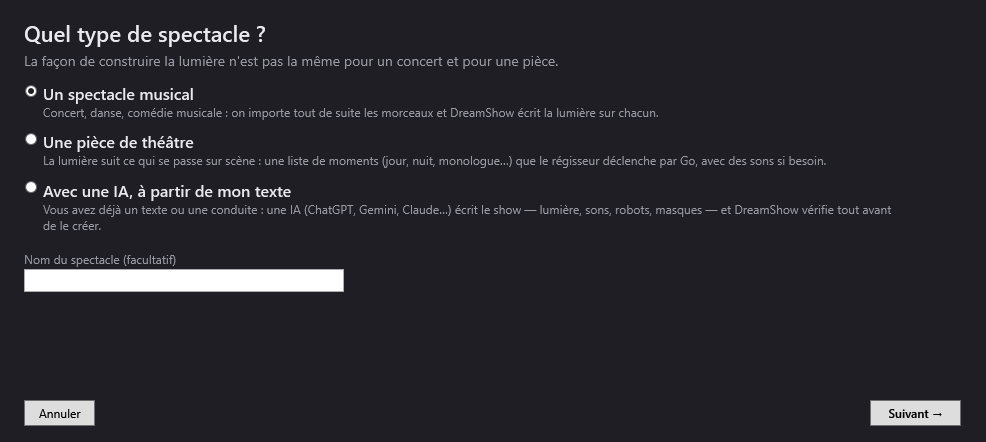
Tout est détaillé dans le manuel : Créer son premier show.
Ce que DreamShow a écrit
DreamShow découpe chaque partie du morceau en phrases de 8 mesures et donne à chacune un niveau d'énergie (calme, moyen, fort), en la comparant au reste du morceau. Vous obtenez une scène par morceau, déclenchée par Go, avec jusqu'à quatre pistes :
- Son : le morceau, du début à la fin ;
- Lumière : un bloc par phrase, deux couleurs de l'ambiance, une intensité qui suit l'énergie (55 %, 80 % ou 100 %) ;
- Mouvement (s'il y a des lyres) : petite oscillation, cercles ou figures en huit, calés sur le tempo ;
- Pulsation (s'il y a des projecteurs de couleur) : respiration ou pulsations sur les temps.
Une dernière scène Salut, pour les applaudissements, met les projecteurs de couleur en blanc chaud et les lyres en blanc vers le centre de la scène. Les stroboscopes ne sont jamais déclenchés par l'assistant : un flash reste une décision du régisseur.
Étape 3 : retoucher dans la timeline
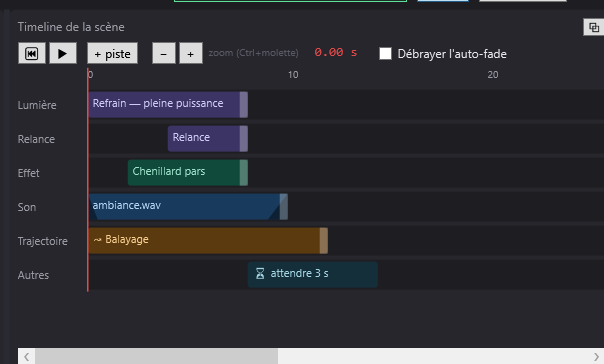
Chaque scène a sa timeline : une ligne rouge la parcourt et déclenche les blocs. Pour retoucher :
- Sélectionnez la scène dans le panneau Scènes.
- Clic droit sur un bloc > Propriétés… : changez Départ (s), Durée (s), Fondu entrée (s) et Fondu sortie (s).
- Pour ajouter un mouvement, glissez Effet dynamique… depuis la liste Autres (panneau Bibliothèques) : vague d'intensité, chenillard, arc-en-ciel, cercles de lyres. Voir Les effets dynamiques.
- Pour un noir au milieu de la scène, glissez Noir depuis la liste Autres.
- Cliquez sur ⏮ puis ▶ pour réécouter.
Deux blocs de lumière qui se chevauchent sur la même piste font un mix ; sur deux pistes différentes, ils se superposent. Voir La timeline de la scène.
Ajouter ou remplacer un son
Dans la liste Médias, Importer des médias… copie le fichier dans le dossier du show ; Ajouter à la timeline le pose à 0 s, ou glissez-le où vous voulez. Attention : un son n'est pas coupé par le Go. S'il doit s'arrêter dans la scène suivante, posez-y un Stop son ou un Silence. Voir Le son et la vidéo sur la timeline.
La timeline n'a pas d'annulation (Ctrl+Z) : enregistrez souvent avec Ctrl+S.
Étape 4 : jouer le show
Cliquez sur Mode show en haut à droite. La fenêtre de conduite s'ouvre au noir, sur « Prêt ». Appuyez sur GO (Espace) : le morceau et la lumière partent ensemble. F11 met la conduite en plein écran, sur un second écran si vous en avez un. Voir Le mode show et la fenêtre de conduite.
Pour que les vrais projecteurs suivent, il suffit d'une interface DMX réglée dans Salle > Connexions DMX….
En direct : le son-lumière
Pas de conduite écrite ? Ouvrez DMX > Son-lumière et tempo… :
- Source audio : Ce que joue ce PC (sortie audio) si la musique sort du PC (un logiciel de DJ, par exemple), sinon une entrée son de Windows.
- Groupe dont les intensités suivent la musique : par exemple vos PAR.
- Comment : Suivre le niveau, Suivre les graves ou Flash sur chaque temps.
- Réglez Profondeur, puis cliquez sur ▶ Écouter et moduler.
Le tempo s'affiche en BPM : détecté dans la musique, tapé avec TAP, ou reçu par l'horloge MIDI. GO automatique tous les N temps fait avancer la conduite toute seule : 32 = toutes les 8 mesures de 4 temps.
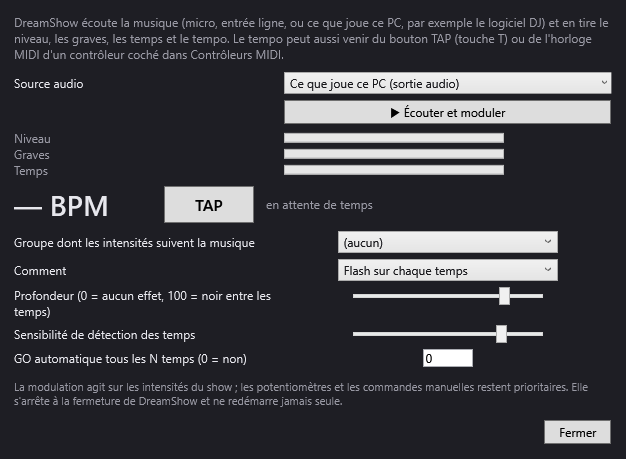
La modulation ne fait que baisser les intensités que la scène donne déjà au groupe : un projecteur éteint dans la scène reste éteint. L'écoute ne redémarre jamais seule au lancement suivant.
Ce qu'il faut savoir
- Le show écrit par l'assistant est un point de départ : écoutez-le, puis corrigez les blocs qui ne vous conviennent pas.
- Une salle toute prête utilise des modèles précis de la bibliothèque. Pour vos projecteurs, déclarez-les d'abord, puis relancez l'assistant sur Ma salle actuelle.
- Sans interface DMX branchée, vous travaillez en simulation : le show se voit et s'entend en 2D/3D, prêt pour la salle.
- Si le DMX doit être écrit image par image sur un morceau, une IA peut le faire : voir le guide Faire écrire un show lumière par une IA.
Questions fréquentes
Quels formats de musique sont acceptés ?
L'assistant accepte mp3, wav, m4a, aac, wma et flac. Sur la timeline, DreamShow lit aussi le .ogg.
Peut-on faire un concert de plusieurs morceaux ?
Oui : ajoutez tous les morceaux dans l'assistant. Chacun devient une scène. Ils attendent un Go, ou s'enchaînent tout seuls si vous cochez la case prévue.
Les stroboscopes partent-ils sur les refrains ?
Non. L'assistant ne déclenche jamais les stroboscopes. Si vous en voulez, posez-les vous-même dans la timeline.
La musique est jouée par une autre machine : comment rester synchronisé ?
DreamShow peut suivre un timecode LTC ou MTC (DMX > Timecode (LTC / MTC)…) : chaque scène démarre à son heure de départ. Pour le seul tempo, il accepte aussi l'horloge MIDI.
Essayez DreamShow sur votre propre spectacle
DreamShow est gratuit, sans limite de fonctions ni de durée : de la préparation en 3D au soir du spectacle.