Faire écrire un show lumière par une IA (ChatGPT, Gemini, Claude)
Peut-on faire écrire un show lumière par une IA comme ChatGPT, Gemini ou Claude ? Oui, avec DreamShow, et sans lui laisser les clés de la régie. DreamShow prépare une consigne qui décrit votre salle ; vous la collez dans l'IA de votre choix avec votre texte ou votre musique ; vous rapportez sa réponse dans DreamShow, qui la vérifie ligne par ligne avant de créer quoi que ce soit. Tout cela est gratuit : vous voyez le résultat en simulation 2D et 3D, puis vous le jouez sur les vrais projecteurs.
Qui fait quoi
- DreamShow décrit la salle à l'IA (groupes de projecteurs, rôle et emplacement, sons disponibles, vocabulaire autorisé), puis contrôle sa réponse et construit le show avec vos vrais projecteurs.
- Vous choisissez l'IA, collez la consigne dans votre navigateur, joignez votre document, copiez la réponse et relisez le résultat.
- L'IA propose un plan. Avec la première méthode, elle n'écrit jamais de valeur DMX ni d'adresse : seulement des ambiances, des zones, des groupes et des fichiers.
Deux méthodes, deux résultats
| Créer un show avec une IA | Stream DMX par une IA | |
|---|---|---|
| Menu | Fichier > Créer un show avec une IA… | Fichier > Stream DMX par une IA… |
| Point de départ | le texte d'une pièce, une conduite, un déroulé | un morceau de musique |
| L'IA rend | un plan de scènes (texte à coller) | un fichier .DmxStreaming, image par image |
| Résultat | des scènes modifiables bloc par bloc | une scène qui rejoue le flux tel quel, avec la musique |
| IA nécessaire | n'importe quelle IA conversationnelle | un chat IA capable d'exécuter du Python |
Méthode 1 : un show complet à partir de votre texte
- Vérifiez que la bonne salle est active et que ses groupes portent des noms parlants (« Faces », « Contres », « Lyres ») : l'IA s'en sert.
- Ouvrez Fichier > Créer un show avec une IA… et tapez le Nom du spectacle.
- Ajoutez les sons (répliques, musiques, bruitages) avec Ajouter des fichiers… ou Ajouter un dossier…. Leurs durées sont transmises à l'IA.
- Cliquez sur Copier la consigne.
- Dans votre navigateur, ouvrez une conversation avec l'IA, collez la consigne, puis joignez votre texte (Word, PDF) ou collez-le à la suite. Envoyez.
- Copiez toute la réponse de l'IA, revenez dans DreamShow et cliquez sur Coller : la vérification se lance.
- S'il y a des erreurs en rouge, recopiez-les à l'IA en lui demandant de corriger et de renvoyer la réponse complète, puis recommencez l'étape 6.
- Quand le rapport indique « Tout est compris : vous pouvez créer le show. », cliquez sur Créer le show ✨.
- Relisez le show scène par scène et enregistrez (Ctrl+S).
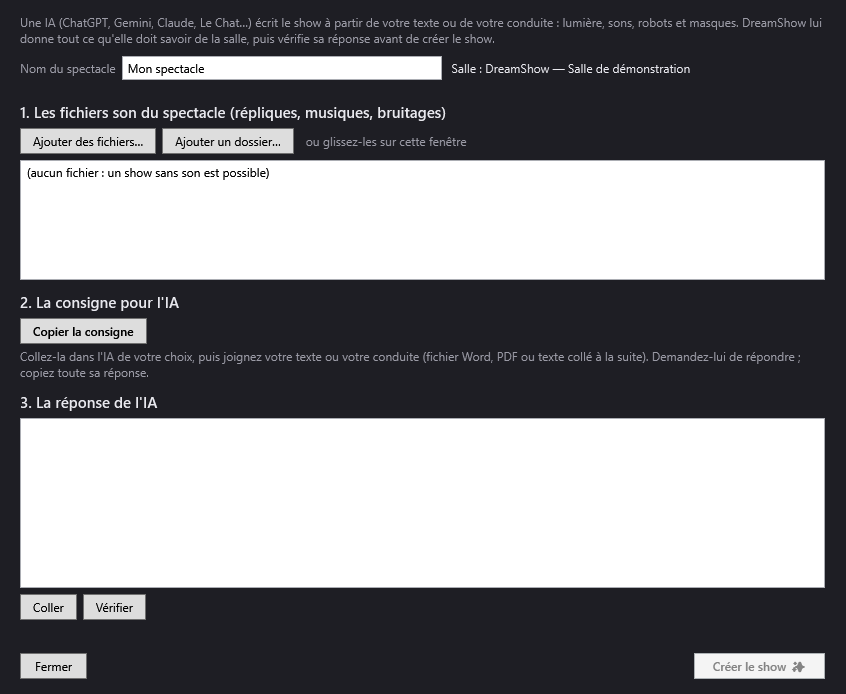
Ce que vous obtenez : une scène par moment, avec sa lumière (ambiance jour, soir, nuit, mystère…, sur tout le plateau ou une zone), son déclenchement (Go, automatique ou enchaîné), son fondu et la note pour le régisseur. Les sons sont posés sur la timeline. L'IA peut aussi demander six effets simples (arc-en-ciel, chenillard, pulsation, vague, cercle et huit des lyres), créés comme des effets dynamiques que vous pouvez modifier. Les lyres visent vraiment la zone demandée. Voir Créer un show avec une IA.
Vous préférez partir d'une musique sans passer par une IA ? L'assistant de premier show le fait directement : voir le guide Créer un show lumière sur une musique.
Méthode 2 : un stream DMX calé sur un morceau
Ici, l'IA écrit toute la lumière d'un morceau, image par image.
- Enregistrez le show au moins une fois (Ctrl+S) : le flux et la musique iront dans son dossier de médias.
- Ouvrez Fichier > Stream DMX par une IA… et choisissez la musique. DreamShow l'analyse : durée, tempo, temps, mesures, sections, accents.
- Cochez les projecteurs concernés (les boutons de groupe vont vite). Décochez la fumée ou l'éclairage de salle.
- Écrivez vos intentions si vous en avez (« bleu froid au début, explosion de couleurs au refrain »).
- Cliquez sur Copier la consigne, ou Enregistrer la consigne… si le chat refuse un message aussi long.
- Dans un chat IA capable d'exécuter du Python, collez la consigne (ou joignez le fichier). La consigne lui demande d'écrire et d'exécuter un script avec le module Python fourni, puis de vous donner le fichier.
- Téléchargez le fichier
.DmxStreaming, puis cliquez sur Importer le stream… et lisez le rapport. - Cliquez sur Ajouter une scène avec ce stream, fermez la fenêtre et lancez la lecture.
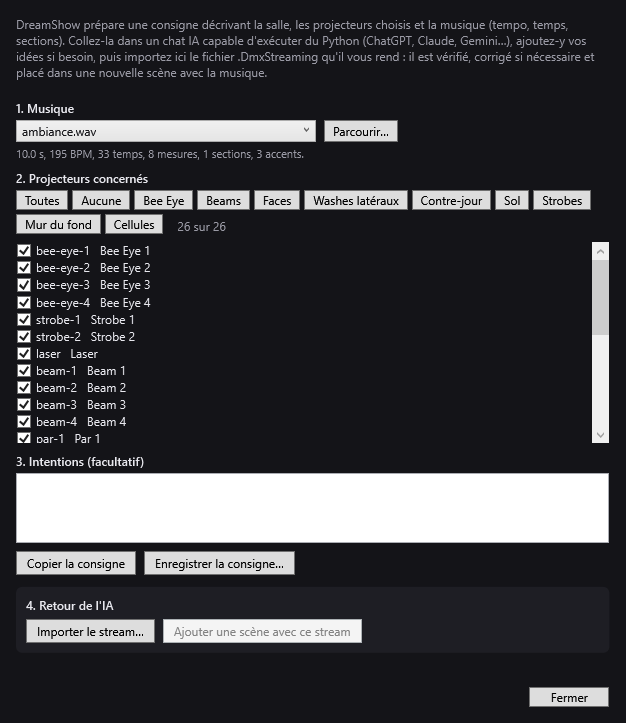
Si le chat ne peut pas exécuter de code, il vous donne un script : exécutez-le sur votre PC avec Python 3. Voir Stream DMX par une IA.
Les garde-fous
- Méthode 1 : rien n'est créé tant qu'une erreur subsiste (fichier absent, groupe inconnu…). Les stroboscopes ne sont jamais déclenchés depuis une réponse d'IA, même si elle le demande. Les appareils spéciaux (fumée, ventilateurs, UV) ne sont jamais allumés par une ambiance ; si l'IA les met en marche, un avertissement vous demande de vérifier.
- Méthode 2 : DreamShow corrige une copie du fichier. Il retire les canaux qui n'appartiennent pas aux projecteurs cochés, remet au neutre toute valeur écrite sur un canal verrouillé (reset, lampe, programmes automatiques…) ou dans une plage interdite et ralentit les mouvements trop rapides pour une vraie lyre (environ 180° par seconde). Il signale aussi un stroboscope trop long, trop présent ou un clignotement trop rapide.
Ce qu'il faut savoir
- Le résultat dépend de l'IA et de la précision de votre texte. Plus il dit « la nuit tombe » ou « un projecteur sur le roi à cour », plus le show est juste.
- La méthode 1 donne un point de départ simple : une ambiance par scène. Les mouvements de lyres, trajectoires et vidéos s'ajoutent ensuite dans la timeline. Voir La timeline de la scène.
- La consigne décrit la salle au moment où vous la copiez. Si vous changez les groupes, recopiez-la.
- Un stream est lié aux adresses DMX du moment : si vous re-patchez, refaites la consigne et le flux. Il se rejoue tel quel : on ne le retouche pas bloc par bloc comme une scène.
- Ces fonctions sont gratuites, comme tout DreamShow, y compris l'envoi du résultat aux vrais projecteurs. L'abonnement éventuel à l'IA que vous utilisez dépend de son éditeur, pas de DreamShow.
Questions fréquentes
Quelle IA utiliser ?
Pour la méthode 1, l'IA conversationnelle de votre choix : ChatGPT, Gemini, Claude, Le Chat… Pour la méthode 2, il faut un chat capable d'exécuter du Python ; sinon, il vous donne un script à lancer vous-même.
L'IA peut-elle dérégler ou abîmer mes projecteurs ?
Avec la méthode 1, elle n'écrit aucune valeur DMX : DreamShow construit tout. Avec la méthode 2, DreamShow remet au neutre les valeurs interdites, retire les canaux étrangers et limite la vitesse des lyres avant d'importer quoi que ce soit.
DreamShow signale des erreurs : que faire ?
Copiez les lignes rouges du rapport, recollez-les dans la conversation et demandez à l'IA de corriger et de renvoyer sa réponse complète. Si c'est un fichier son oublié, ajoutez-le dans la fenêtre, puis cliquez sur Vérifier.
Faut-il payer DreamShow pour s'en servir ?
Non. DreamShow est gratuit, sans limite de fonctions ni de durée : créer, vérifier, voir le show en 3D et l'envoyer aux vrais projecteurs ne coûte rien.
Essayez DreamShow sur votre propre spectacle
DreamShow est gratuit, sans limite de fonctions ni de durée : de la préparation en 3D au soir du spectacle.