Far scrivere uno show luci a un'IA (ChatGPT, Gemini, Claude)
Si può far scrivere uno show luci a un'IA come ChatGPT, Gemini o Claude? Sì, con DreamShow, e senza lasciarle le chiavi della regia. DreamShow prepara una richiesta che descrive la Sua sala; Lei la incolla nell'IA di Sua scelta insieme al Suo testo o alla Sua musica; riporta la risposta in DreamShow, che la verifica riga per riga prima di creare qualsiasi cosa. Tutto questo è gratuito, e si prova in simulazione 2D e 3D prima di inviarlo ai proiettori.
Chi fa che cosa
- DreamShow descrive la sala all'IA (gruppi di proiettori, ruolo e posizione, suoni disponibili, vocabolario consentito), poi controlla la sua risposta e costruisce lo show con i Suoi veri proiettori.
- Lei sceglie l'IA, incolla la richiesta nel Suo browser, allega il Suo documento, copia la risposta e rilegge il risultato.
- L'IA propone un piano. Con il primo metodo, non scrive mai valori DMX né indirizzi: solo atmosfere, zone, gruppi e file.
Due metodi, due risultati
| Creare uno show con un'IA | Stream DMX da un'IA | |
|---|---|---|
| Menu | File > Crea uno spettacolo con un'IA… | File > Stream DMX da un'IA… |
| Punto di partenza | il testo di una commedia, una scaletta, uno svolgimento | un brano musicale |
| L'IA restituisce | un piano di scene (testo da incollare) | un file .DmxStreaming, immagine per immagine |
| Risultato | scene modificabili blocco per blocco | una scena che riproduce il flusso così com'è, con la musica |
| IA necessaria | qualsiasi IA conversazionale | una chat IA in grado di eseguire Python |
Metodo 1: uno show completo a partire dal Suo testo
- Verifichi che la sala giusta sia attiva e che i suoi gruppi abbiano nomi chiari («Frontali», «Controluce», «Teste mobili»): l'IA li usa.
- Apra File > Crea uno spettacolo con un'IA… e digiti il Nome dello spettacolo.
- Aggiunga i suoni (battute, musiche, effetti sonori) con Aggiungi file… o Aggiungi una cartella…. Le loro durate vengono trasmesse all'IA.
- Clicchi su Copia la richiesta.
- Nel Suo browser, apra una conversazione con l'IA, incolli la richiesta, poi alleghi il Suo testo (Word, PDF) o lo incolli di seguito. Invii.
- Copi tutta la risposta dell'IA, torni in DreamShow e clicchi su Incolla: parte la verifica.
- Se ci sono errori in rosso, li ricopi all'IA chiedendole di correggere e di rinviare la risposta completa, poi ricominci dalla fase 6.
- Quando il rapporto indica «Tutto è chiaro: puoi creare lo spettacolo.», clicchi su Crea lo spettacolo ✨.
- Rilegga lo show scena per scena e salvi (Ctrl+S).
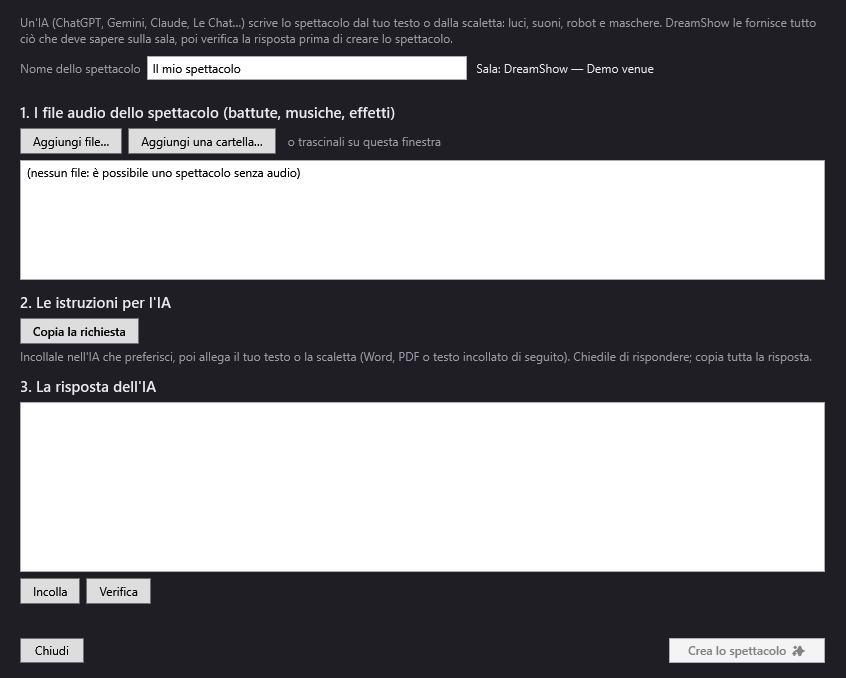
Che cosa ottiene: una scena per momento, con la sua luce (atmosfera giorno, sera, notte, mistero…, su tutto il palco o su una zona), la sua attivazione (Go, automatica o concatenata), la sua dissolvenza e la nota per il tecnico di regia. I suoni vengono posizionati sulla timeline. L'IA può anche chiedere sei effetti semplici (arcobaleno, inseguimento, pulsazione, onda, cerchio e otto delle teste mobili), creati come effetti dinamici che Lei può modificare. Le teste mobili puntano davvero la zona richiesta. Vedere Creare uno show con un'IA.
Preferisce partire da una musica senza passare da un'IA? L'assistente del primo show lo fa direttamente: vedere la guida Creare uno show luci su una musica.
Metodo 2: uno stream DMX sincronizzato su un brano
Qui, l'IA scrive tutta la luce di un brano, immagine per immagine.
- Salvi lo show almeno una volta (Ctrl+S): il flusso e la musica andranno nella sua cartella dei media.
- Apra File > Stream DMX da un'IA… e scelga la musica. DreamShow la analizza: durata, tempo, battute, misure, sezioni, accenti.
- Spunti i proiettori interessati (i pulsanti di gruppo sono rapidi). Tolga la spunta al fumo o all'illuminazione di sala.
- Scriva le Sue intenzioni se ne ha («blu freddo all'inizio, esplosione di colori al ritornello»).
- Clicchi su Copia la richiesta, oppure su Salva la richiesta… se la chat rifiuta un messaggio così lungo.
- In una chat IA in grado di eseguire Python, incolli la richiesta (o alleghi il file). La richiesta le chiede di scrivere ed eseguire uno script con il modulo Python fornito, poi di darLe il file.
- Scarichi il file
.DmxStreaming, poi clicchi su Importa lo stream… e legga il rapporto. - Clicchi su Aggiungi una scena con questo stream, chiuda la finestra e avvii la riproduzione.
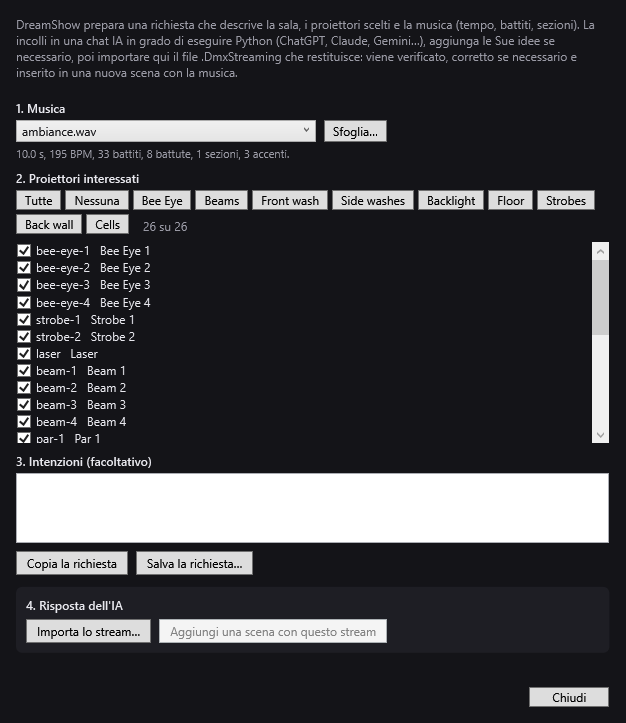
Se la chat non può eseguire codice, Le dà uno script: lo esegua sul Suo PC con Python 3. Vedere Stream DMX da un'IA.
Le protezioni
- Metodo 1: nulla viene creato finché resta un errore (file assente, gruppo sconosciuto…). Gli stroboscopi non vengono mai attivati da una risposta dell'IA, anche se lo chiede. Gli apparecchi speciali (fumo, ventilatori, UV) non vengono mai accesi da un'atmosfera; se l'IA li avvia, un avviso Le chiede di verificare.
- Metodo 2: DreamShow corregge una copia del file. Toglie i canali che non appartengono ai proiettori spuntati, riporta al neutro ogni valore scritto su un canale bloccato (reset, lampada, programmi automatici…) o in un intervallo vietato, e rallenta i movimenti troppo rapidi per una vera testa mobile (circa 180° al secondo). Segnala anche uno stroboscopio troppo lungo, troppo presente o un lampeggio troppo rapido.
Che cosa bisogna sapere
- Il risultato dipende dall'IA e dalla precisione del Suo testo. Più dice «scende la notte» o «un proiettore sul re a destra», più lo show è fedele.
- Il metodo 1 offre un punto di partenza semplice: un'atmosfera per scena. I movimenti delle teste mobili, le traiettorie e i video si aggiungono poi nella timeline. Vedere La timeline della scena.
- La richiesta descrive la sala nel momento in cui la copia. Se cambia i gruppi, la ricopi.
- Uno stream è legato agli indirizzi DMX del momento: se rifà il patch, rifaccia la richiesta e il flusso. Si riproduce così com'è: non lo si ritocca blocco per blocco come una scena.
- DreamShow è gratuito, senza limiti di funzioni né di durata: queste funzioni e l'invio del risultato ai veri proiettori sono compresi.
Domande frequenti
Quale IA usare?
Per il metodo 1, l'IA conversazionale di Sua scelta: ChatGPT, Gemini, Claude, Le Chat… Per il metodo 2, serve una chat in grado di eseguire Python; altrimenti, Le dà uno script da lanciare Lei stesso.
L'IA può sregolare o danneggiare i miei proiettori?
Con il metodo 1, non scrive alcun valore DMX: DreamShow costruisce tutto. Con il metodo 2, DreamShow riporta al neutro i valori vietati, toglie i canali estranei e limita la velocità delle teste mobili prima di importare qualsiasi cosa.
DreamShow segnala degli errori: che cosa fare?
Copi le righe rosse del rapporto, le incolli di nuovo nella conversazione e chieda all'IA di correggere e di rinviare la sua risposta completa. Se si tratta di un file audio dimenticato, lo aggiunga nella finestra, poi clicchi su Verifica.
Bisogna pagare DreamShow?
No. Creare, verificare, vedere lo show in 3D e inviarlo all'attrezzatura reale è gratuito, senza limiti di funzioni né di durata.
Provi DreamShow sul suo spettacolo
DreamShow è gratuito, senza limiti di funzioni né di durata: dalla preparazione in 3D alla sera dello spettacolo.