Eine Lichtshow von einer KI schreiben lassen (ChatGPT, Gemini, Claude)
Kann man eine Lichtshow von einer KI wie ChatGPT, Gemini oder Claude schreiben lassen? Ja, mit DreamShow, und ohne ihr die Schlüssel zur Regie zu überlassen. DreamShow bereitet eine Anweisung vor, die Ihren Saal beschreibt; Sie fügen sie in die KI Ihrer Wahl ein, zusammen mit Ihrem Text oder Ihrer Musik; Sie bringen ihre Antwort zurück in DreamShow, das sie Zeile für Zeile prüft, bevor irgendetwas erstellt wird. All das ist gratis, und Sie sehen das Ergebnis sofort in der 2D- und 3D-Simulation.
Wer macht was
- DreamShow beschreibt der KI den Saal (Scheinwerfergruppen, Rolle und Ort, verfügbare Töne, erlaubtes Vokabular), kontrolliert dann ihre Antwort und baut die Show mit Ihren echten Scheinwerfern.
- Sie wählen die KI, fügen die Anweisung in Ihrem Browser ein, hängen Ihr Dokument an, kopieren die Antwort und prüfen das Ergebnis.
- Die KI schlägt einen Plan vor. Bei der ersten Methode schreibt sie nie einen DMX-Wert oder eine Adresse: nur Stimmungen, Zonen, Gruppen und Dateien.
Zwei Methoden, zwei Ergebnisse
| Eine Show mit einer KI erstellen | DMX-Stream durch eine KI | |
|---|---|---|
| Menü | Datei > Show mit einer KI erstellen… | Datei > DMX-Stream durch eine KI… |
| Ausgangspunkt | der Text eines Stücks, ein Ablauf, ein Verlaufsplan | ein Musikstück |
| Die KI liefert | einen Szenenplan (Text zum Einfügen) | eine Datei .DmxStreaming, Bild für Bild |
| Ergebnis | Szenen, die Block für Block veränderbar sind | eine Szene, die den Stream unverändert abspielt, mit der Musik |
| Nötige KI | jede Dialog-KI | ein KI-Chat, der Python ausführen kann |
Methode 1: eine komplette Show aus Ihrem Text
- Prüfen Sie, dass der richtige Saal aktiv ist und seine Gruppen aussagekräftige Namen tragen („Front“, „Gegenlicht“, „Moving Heads“): Die KI nutzt sie.
- Öffnen Sie Datei > Show mit einer KI erstellen… und tippen Sie den Namen der Show ein.
- Fügen Sie die Töne (Texte, Musiken, Geräusche) mit Dateien hinzufügen… oder Ordner hinzufügen… hinzu. Ihre Dauern werden an die KI übermittelt.
- Klicken Sie auf Anweisung kopieren.
- Öffnen Sie in Ihrem Browser eine Unterhaltung mit der KI, fügen Sie die Anweisung ein und hängen Sie dann Ihren Text (Word, PDF) an oder fügen Sie ihn danach ein. Absenden.
- Kopieren Sie die gesamte Antwort der KI, kehren Sie zu DreamShow zurück und klicken Sie auf Einfügen: Die Prüfung startet.
- Gibt es rote Fehler, kopieren Sie sie der KI zurück, bitten Sie sie zu korrigieren und die vollständige Antwort erneut zu senden, und wiederholen Sie dann Schritt 6.
- Meldet der Bericht „Alles verstanden: Sie können die Show erstellen.“, klicken Sie auf Show erstellen ✨.
- Prüfen Sie die Show Szene für Szene und speichern Sie (Ctrl+S).
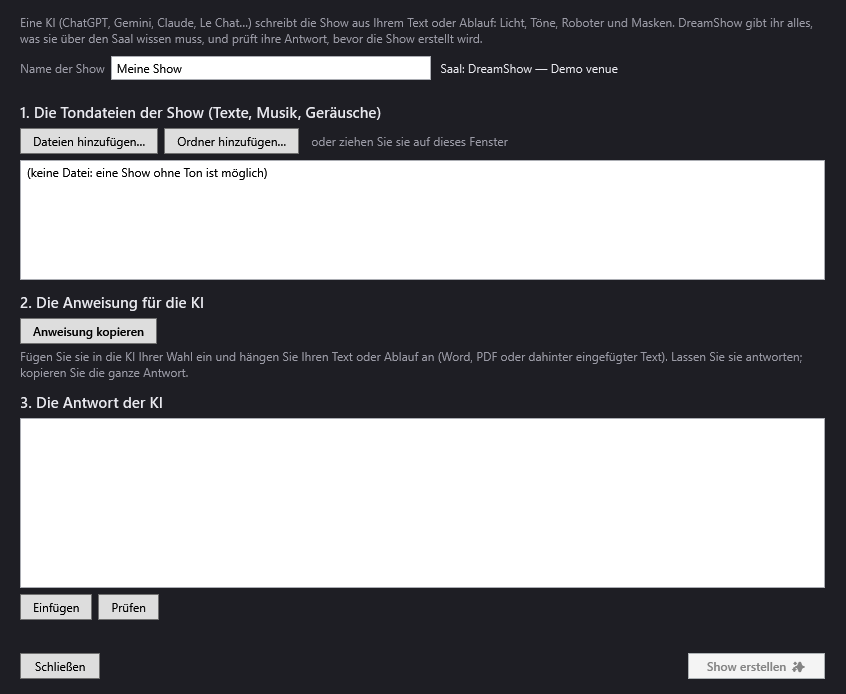
Was Sie erhalten: eine Szene pro Moment, mit ihrem Licht (Stimmung Tag, Abend, Nacht, geheimnisvoll…, auf der ganzen Bühne oder einer Zone), ihrer Auslösung (Go, automatisch oder verkettet), ihrer Überblendung und der Notiz für den Techniker. Die Töne liegen auf der Timeline. Die KI kann außerdem sechs einfache Effekte anfordern (Regenbogen, Lauflicht, Puls, Welle, Kreis und Acht der Moving Heads), die als dynamische Effekte angelegt werden, die Sie ändern können. Die Moving Heads zielen tatsächlich auf die angeforderte Zone. Siehe Eine Show mit einer KI erstellen.
Sie möchten lieber von einer Musik ausgehen, ohne eine KI? Der Assistent für die erste Show macht das direkt: siehe den Ratgeber Eine Lichtshow zu einer Musik erstellen.
Methode 2: ein DMX-Stream, abgestimmt auf ein Musikstück
Hier schreibt die KI das gesamte Licht eines Stücks, Bild für Bild.
- Speichern Sie die Show mindestens einmal (Ctrl+S): Der Stream und die Musik landen in ihrem Medienordner.
- Öffnen Sie Datei > DMX-Stream durch eine KI… und wählen Sie die Musik. DreamShow analysiert sie: Dauer, Tempo, Beats, Takte, Abschnitte, Akzente.
- Haken Sie die betroffenen Scheinwerfer an (die Gruppenknöpfe gehen schnell). Deaktivieren Sie Nebel oder Saallicht.
- Schreiben Sie Ihre Absichten, falls Sie welche haben („kaltes Blau am Anfang, Farbexplosion im Refrain“).
- Klicken Sie auf Anweisung kopieren, oder Anweisung speichern…, wenn der Chat eine so lange Nachricht ablehnt.
- Fügen Sie in einem KI-Chat, der Python ausführen kann, die Anweisung ein (oder hängen Sie die Datei an). Die Anweisung bittet die KI, ein Skript mit dem mitgelieferten Python-Modul zu schreiben und auszuführen und Ihnen dann die Datei zu geben.
- Laden Sie die Datei
.DmxStreamingherunter, klicken Sie dann auf Stream importieren… und lesen Sie den Bericht. - Klicken Sie auf Szene mit diesem Stream hinzufügen, schließen Sie das Fenster und starten Sie die Wiedergabe.
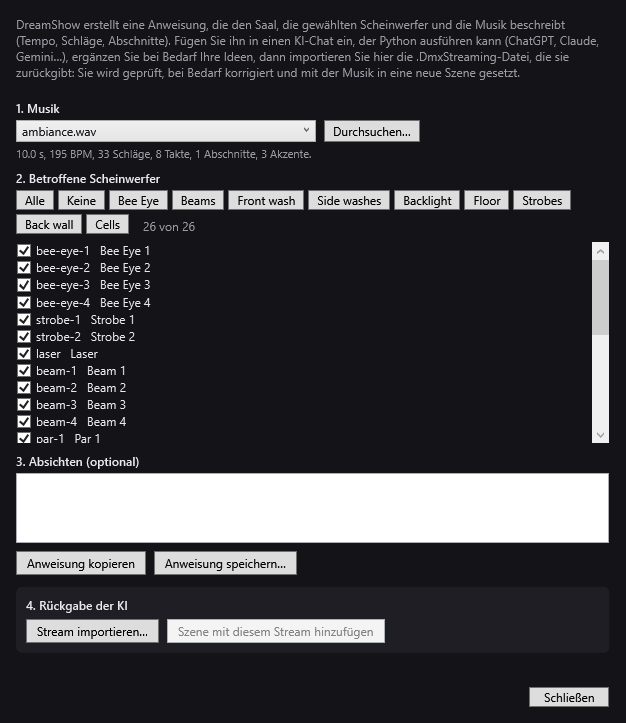
Kann der Chat keinen Code ausführen, gibt er Ihnen ein Skript: Führen Sie es auf Ihrem PC mit Python 3 aus. Siehe DMX-Stream durch eine KI.
Die Sicherheitsvorkehrungen
- Methode 1: Es wird nichts erstellt, solange ein Fehler besteht (fehlende Datei, unbekannte Gruppe…). Stroboskope werden aus einer KI-Antwort nie ausgelöst, auch wenn sie es verlangt. Spezialgeräte (Nebel, Ventilatoren, UV) werden von einer Stimmung nie eingeschaltet; setzt die KI sie in Betrieb, bittet Sie eine Warnung, es zu prüfen.
- Methode 2: DreamShow korrigiert eine Kopie der Datei. Es entfernt die Kanäle, die nicht zu den angehakten Scheinwerfern gehören, setzt jeden Wert, der auf einen gesperrten Kanal (Reset, Lampe, Automatikprogramme…) oder in einen verbotenen Bereich geschrieben wurde, auf neutral zurück und verlangsamt Bewegungen, die für einen echten Moving Head zu schnell sind (etwa 180° pro Sekunde). Es meldet außerdem ein zu langes oder zu präsentes Stroboskop oder ein zu schnelles Blinken.
Gut zu wissen
- Das Ergebnis hängt von der KI und von der Genauigkeit Ihres Textes ab. Je mehr er „die Nacht bricht an“ oder „ein Scheinwerfer auf den König rechts (vom Publikum)“ sagt, desto treffender wird die Show.
- Methode 1 liefert einen einfachen Ausgangspunkt: eine Stimmung pro Szene. Bewegungen der Moving Heads, Bahnen und Videos kommen anschließend in der Timeline hinzu. Siehe Die Timeline der Szene.
- Die Anweisung beschreibt den Saal in dem Moment, in dem Sie sie kopieren. Ändern Sie die Gruppen, kopieren Sie sie erneut.
- Ein Stream ist an die aktuellen DMX-Adressen gebunden: Patchen Sie um, machen Sie Anweisung und Stream neu. Er wird unverändert abgespielt: Man überarbeitet ihn nicht Block für Block wie eine Szene.
- Diese Funktionen sind kostenlos, wie die ganze Software, und das Senden des Ergebnisses an die echten Scheinwerfer ebenso.
Häufige Fragen
Welche KI soll ich nutzen?
Für Methode 1 die Dialog-KI Ihrer Wahl: ChatGPT, Gemini, Claude, Le Chat… Für Methode 2 braucht es einen Chat, der Python ausführen kann; sonst gibt er Ihnen ein Skript, das Sie selbst starten.
Kann die KI meine Scheinwerfer verstellen oder beschädigen?
Bei Methode 1 schreibt sie keinen DMX-Wert: DreamShow baut alles. Bei Methode 2 setzt DreamShow die verbotenen Werte auf neutral zurück, entfernt fremde Kanäle und begrenzt die Geschwindigkeit der Moving Heads, bevor irgendetwas importiert wird.
DreamShow meldet Fehler: Was tun?
Kopieren Sie die roten Zeilen des Berichts, fügen Sie sie wieder in die Unterhaltung ein und bitten Sie die KI, zu korrigieren und ihre vollständige Antwort erneut zu senden. Handelt es sich um eine vergessene Tondatei, fügen Sie sie im Fenster hinzu und klicken Sie dann auf Prüfen.
Muss man dafür bezahlen?
Nein. Erstellen, prüfen, die Show in 3D sehen und sie an die echte Hardware senden: DreamShow ist gratis, ohne Funktions- oder Zeitlimit.
Testen Sie DreamShow mit Ihrer eigenen Show
DreamShow ist kostenlos, ohne Funktions- oder Zeitlimit: von der Vorbereitung in 3D bis zum Vorstellungsabend.