Eine Lichtshow zu einer Musik erstellen
Sie wollen eine Lichtshow zu einer Musik erstellen, ohne Stunden damit zu verbringen, jeden Wechsel von Hand zu setzen? DreamShow hört Ihr Stück ab, ermittelt daraus das Tempo, die Beats und die großen Teile und schreibt dann eine erste, darauf abgestimmte Lichtgestaltung. Sie überarbeiten sie anschließend in der Timeline, wie jede andere Show. Sie sehen alles sofort in der 2D- und 3D-Simulation, und DreamShow ist gratis, bis hin zum DMX für die echten Scheinwerfer.
Zwei Wege, der Musik zu folgen
- Eine im Voraus geschriebene Show: Das Stück liegt auf der Timeline, das Licht ist darauf abgestimmt und wird bei jeder Vorstellung identisch abgespielt. Darum geht es in den Schritten 1 bis 4.
- Sound-to-Light live: DreamShow hört, was läuft (Mikrofon, Line-Eingang oder das, was der PC abspielt), und lässt eine Gruppe von Scheinwerfern im Rhythmus schlagen. Nützlich für einen Abend oder ein Konzert ohne geschriebenen Ablauf. Siehe den letzten Teil.
Schritt 1: den Saal wählen
Der Assistent bietet zum Ausprobieren fertige Säle an: Small stage (4 LED-PARs, 2 Moving Heads, 2 Bodenscheinwerfer) oder Bar, club or party hall (6 LED-PARs, 4 Moving Heads, 4 Wash-Scheinwerfer mit Zellen, 2 Stroboskope). Haben Sie Ihre Scheinwerfer bereits angegeben, wählen Sie Mein aktueller Saal.
Schritt 2: DreamShow die Show schreiben lassen
- Menü ? > Willkommen und erste Schritte…, Kachel ♫ Meine erste Show erstellen.
- Lassen Sie Eine Musikshow stehen, geben Sie auf Wunsch einen Namen ein, dann Weiter →.
- Wählen Sie den Saal, Weiter →.
- Klicken Sie auf Musikstücke hinzufügen… (mp3, wav, m4a, aac, wma, flac) oder ziehen Sie die Dateien auf das Fenster. Bringen Sie mehrere Stücke mit ↑ und ↓ in die richtige Reihenfolge und haken Sie bei Bedarf Musikstücke automatisch nacheinander abspielen (sonst Go zwischen den Stücken) an.
- Wählen Sie die Stimmung: Ruhig, Energiegeladen oder Festlich.
- Klicken Sie auf Show erstellen ✨, warten Sie auf Ihre Show ist fertig!, dann auf Show ansehen und anhören ▶: Die Simulation wechselt zu 3D, und die erste Szene läuft.
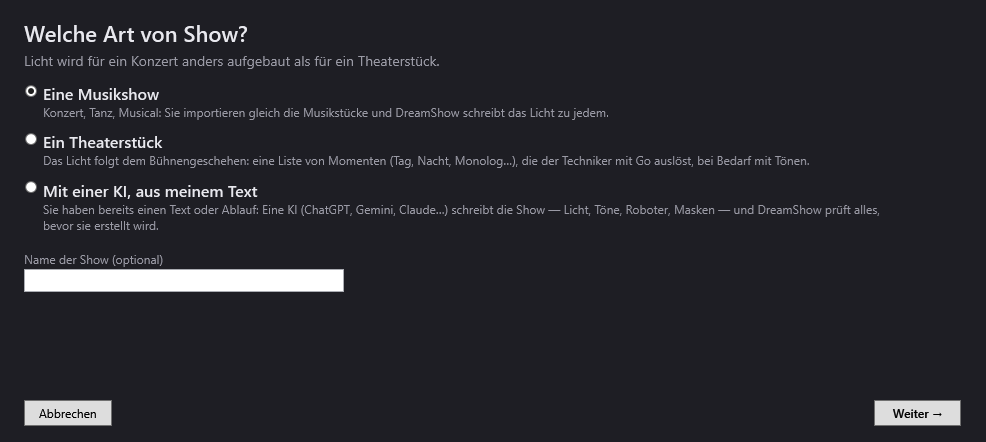
Alles ist im Handbuch beschrieben: Die erste Show erstellen.
Was DreamShow geschrieben hat
DreamShow teilt jeden Teil des Stücks in Phrasen von 8 Takten und gibt jeder ein Energieniveau (ruhig, mittel, stark), indem es sie mit dem Rest des Stücks vergleicht. Sie erhalten eine Szene pro Stück, ausgelöst per Go, mit bis zu vier Spuren:
- Sound (Ton): das Stück, vom Anfang bis zum Ende;
- Light (Licht): ein Block pro Phrase, zwei Farben der Stimmung, eine Intensität, die der Energie folgt (55 %, 80 % oder 100 %);
- Movement (Bewegung, falls Moving Heads vorhanden sind): kleine Schwingung, Kreise oder Achterfiguren, abgestimmt auf das Tempo;
- Pulse (Puls, falls Farbscheinwerfer vorhanden sind): Atmen oder Pulse auf den Beats.
Eine letzte Szene Verbeugung für den Applaus setzt die Farbscheinwerfer auf Warmweiß und die Moving Heads auf Weiß zur Bühnenmitte. Stroboskope werden vom Assistenten nie ausgelöst: Ein Blitz bleibt eine Entscheidung des Technikers.
Schritt 3: in der Timeline überarbeiten
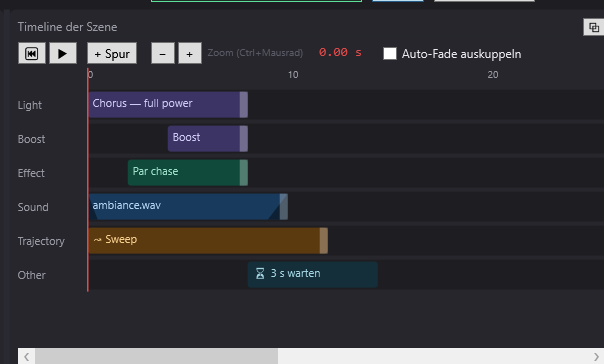
Jede Szene hat ihre Timeline: Eine rote Linie läuft darüber und löst die Blöcke aus. Zum Überarbeiten:
- Wählen Sie die Szene im Bereich Szenen aus.
- Rechtsklick auf einen Block > Eigenschaften…: Ändern Sie Start (s), Dauer (s), Einblendung (s) und Ausblendung (s).
- Um eine Bewegung hinzuzufügen, ziehen Sie Dynamischer Effekt… aus der Liste Sonstige (Bereich Bibliotheken): Intensitätswelle, Lauflicht, Regenbogen, Kreise der Moving Heads. Siehe Die dynamischen Effekte.
- Für einen Blackout mitten in der Szene ziehen Sie Blackout aus der Liste Sonstige.
- Klicken Sie auf ⏮ und dann ▶, um erneut zu hören.
Zwei Lichtblöcke, die sich auf derselben Spur überlappen, ergeben einen Mix; auf zwei verschiedenen Spuren überlagern sie sich. Siehe Die Timeline der Szene.
Einen Ton hinzufügen oder ersetzen
In der Liste Medien kopiert Medien importieren… die Datei in den Ordner der Show; Zur Timeline hinzufügen legt sie bei 0 s ab, oder ziehen Sie sie, wohin Sie wollen. Achtung: Ein Ton wird vom Go nicht abgeschnitten. Soll er in der nächsten Szene enden, legen Sie dort einen Block Ton stoppen oder Stille ab. Siehe Ton und Video auf der Timeline.
Die Timeline hat kein Rückgängig (Ctrl+Z): Speichern Sie oft mit Ctrl+S.
Schritt 4: die Show spielen
Klicken Sie oben rechts auf Show-Modus. Das Ablauffenster öffnet sich im Blackout, auf „Bereit“. Drücken Sie GO (Leertaste): Das Stück und das Licht starten gemeinsam. F11 schaltet den Ablauf auf Vollbild, auf einen zweiten Bildschirm, falls Sie einen haben. Siehe Der Show-Modus und das Ablauffenster.
Damit die echten Scheinwerfer folgen, brauchen Sie nur ein in Saal > DMX-Verbindungen… eingestelltes DMX-Interface.
Live: Sound-to-Light
Kein geschriebener Ablauf? Öffnen Sie DMX > Sound-to-Light und Tempo…:
- Audioquelle: Was dieser PC abspielt (Audioausgang), wenn die Musik aus dem PC kommt (zum Beispiel aus einer DJ-Software), sonst ein Windows-Toneingang.
- Gruppe, deren Intensitäten der Musik folgen: zum Beispiel Ihre PARs.
- Wie: Dem Pegel folgen, Den Bässen folgen oder Blitz auf jeden Beat.
- Stellen Sie die Tiefe ein und klicken Sie dann auf ▶ Zuhören und modulieren.
Das Tempo wird in BPM angezeigt: in der Musik erkannt, mit TAP getippt oder von der MIDI-Clock empfangen. Automatisches GO alle N Beats lässt den Ablauf von selbst voranschreiten: 32 = alle 8 Takte zu 4 Schlägen.
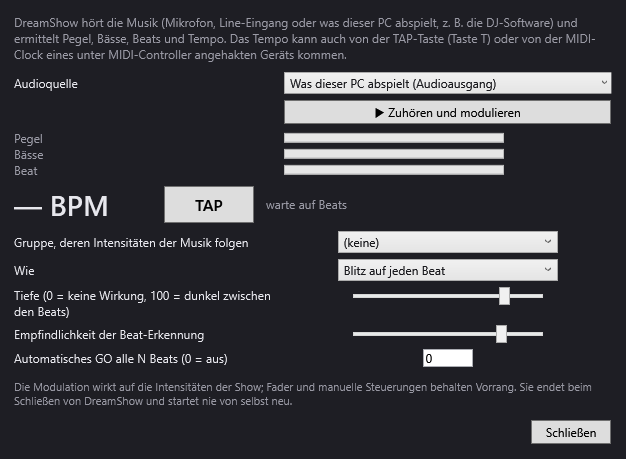
Die Modulation senkt nur die Intensitäten, die die Szene der Gruppe bereits gibt: Ein Scheinwerfer, der in der Szene aus ist, bleibt aus. Das Zuhören startet beim nächsten Start nie von selbst neu.
Gut zu wissen
- Die vom Assistenten geschriebene Show ist ein Ausgangspunkt: Hören Sie sie an und korrigieren Sie dann die Blöcke, die Ihnen nicht gefallen.
- Ein fertiger Saal verwendet bestimmte Modelle aus der Bibliothek. Geben Sie für Ihre Scheinwerfer diese zuerst an und starten Sie dann den Assistenten erneut mit Mein aktueller Saal.
- Soll das DMX Bild für Bild auf ein Stück geschrieben werden, kann eine KI das tun: siehe den Ratgeber Eine Lichtshow von einer KI schreiben lassen.
Häufige Fragen
Welche Musikformate werden akzeptiert?
Der Assistent akzeptiert mp3, wav, m4a, aac, wma und flac. Auf der Timeline liest DreamShow auch .ogg.
Kann man ein Konzert aus mehreren Stücken machen?
Ja: Fügen Sie alle Stücke im Assistenten hinzu. Jedes wird zu einer Szene. Sie warten auf ein Go oder folgen von selbst aufeinander, wenn Sie das vorgesehene Kästchen anhaken.
Starten die Stroboskope bei den Refrains?
Nein. Der Assistent löst nie Stroboskope aus. Wenn Sie welche wollen, legen Sie sie selbst in der Timeline ab.
Die Musik wird von einer anderen Maschine abgespielt: Wie bleibe ich synchron?
DreamShow kann einem Timecode LTC oder MTC folgen (DMX > Timecode (LTC / MTC)…): Jede Szene startet zu ihrer Startzeit. Nur für das Tempo akzeptiert es auch die MIDI-Clock.
Testen Sie DreamShow mit Ihrer eigenen Show
DreamShow ist kostenlos, ohne Funktions- oder Zeitlimit: von der Vorbereitung in 3D bis zum Vorstellungsabend.