Creare uno show luci su una musica
Vuole creare uno show luci su una musica, senza passare ore a posizionare ogni cambiamento a mano? DreamShow ascolta il Suo brano, ne ricava il tempo, le battute e le grandi parti, poi scrive una prima illuminazione sincronizzata su di esso. Lei la ritocca poi nella timeline, come qualsiasi show. Tutto si prepara in simulazione 2D e 3D, e DreamShow è gratuito, senza limiti di funzioni né di durata, fino all'invio del DMX ai veri proiettori.
Due modi di seguire la musica
- Uno show scritto in anticipo: il brano è sulla timeline, la luce è sincronizzata su di esso e si ripete identica a ogni rappresentazione. È l'oggetto delle fasi da 1 a 4.
- L'audio-luce dal vivo: DreamShow ascolta ciò che passa (microfono, ingresso di linea o ciò che riproduce il PC) e fa battere un gruppo di proiettori al ritmo. Utile per una serata o un concerto senza scaletta scritta. Vedere l'ultima parte.
Fase 1: scegliere la sala
L'assistente propone delle sale già pronte per provare: Small stage (4 PAR LED, 2 teste mobili, 2 proiettori a terra) oppure Bar, club or party hall (6 PAR LED, 4 teste mobili, 4 wash a celle, 2 stroboscopi). Se ha già dichiarato i Suoi proiettori, scelga La mia sala attuale.
Fase 2: lasciare che DreamShow scriva lo show
- Menu ? > Benvenuto e primi passi…, riquadro ♫ Crea il mio primo spettacolo.
- Lasci Uno spettacolo musicale, dia un nome se vuole, poi Avanti →.
- Scelga la sala, Avanti →.
- Clicchi su Aggiungi brani… (mp3, wav, m4a, aac, wma, flac), oppure trascini i file sulla finestra. Con più brani, li rimetta in ordine con ↑ e ↓, e spunti se serve Concatenare i brani da soli (altrimenti Go tra un brano e l'altro).
- Scelga l'atmosfera: Calmo, Energica o Festosa.
- Clicchi su Crea lo spettacolo ✨, attenda Il tuo spettacolo è pronto!, poi Guarda e ascolta lo spettacolo ▶: la simulazione passa in 3D e la prima scena parte.
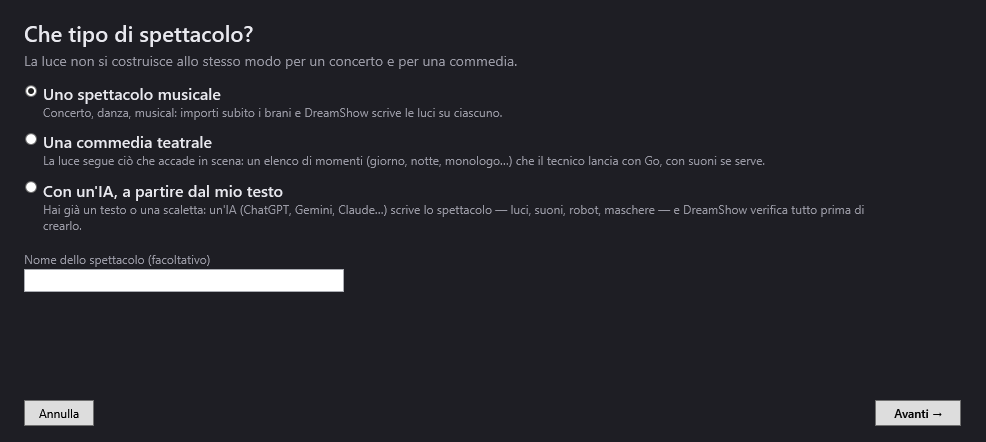
Tutto è dettagliato nel manuale: Creare il primo show.
Che cosa ha scritto DreamShow
DreamShow suddivide ogni parte del brano in frasi di 8 misure e assegna a ciascuna un livello di energia (calmo, medio, forte), confrontandola con il resto del brano. Lei ottiene una scena per brano, attivata dal Go, con fino a quattro tracce:
- Sound (audio): il brano, dall'inizio alla fine;
- Light (luce): un blocco per frase, due colori dell'atmosfera, un'intensità che segue l'energia (55 %, 80 % o 100 %);
- Movement (movimento, se ci sono teste mobili): piccola oscillazione, cerchi o figure a otto, sincronizzati sul tempo;
- Pulse (pulsazione, se ci sono proiettori a colori): respiro o pulsazioni sulle battute.
Una scena finale Saluti, per gli applausi, mette i proiettori a colori in bianco caldo e le teste mobili in bianco verso il centro del palco. Gli stroboscopi non vengono mai attivati dall'assistente: un flash resta una decisione del tecnico di regia.
Fase 3: ritoccare nella timeline
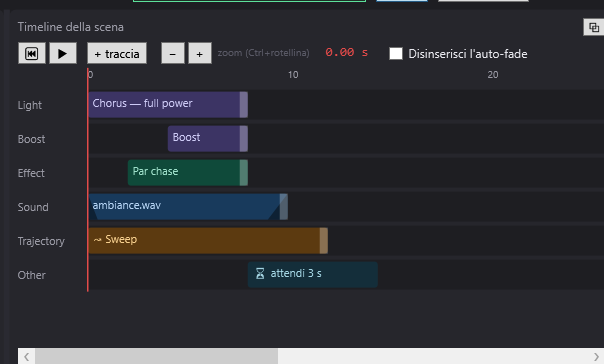
Ogni scena ha la sua timeline: una linea rossa la percorre e attiva i blocchi. Per ritoccare:
- Selezioni la scena nel pannello Scene.
- Clic destro su un blocco > Proprietà…: cambi Partenza (s), Durata (s), Dissolvenza in entrata (s) e Dissolvenza in uscita (s).
- Per aggiungere un movimento, trascini Effetto dinamico… dall'elenco Altri (pannello Librerie): onda di intensità, inseguimento, arcobaleno, cerchi di teste mobili. Vedere Gli effetti dinamici.
- Per un buio a metà scena, trascini Buio dall'elenco Altri.
- Clicchi su ⏮ poi ▶ per riascoltare.
Due blocchi di luce che si sovrappongono sulla stessa traccia fanno un mix; su due tracce diverse, si sovrappongono. Vedere La timeline della scena.
Aggiungere o sostituire un suono
Nell'elenco Media, Importa media… copia il file nella cartella dello show; Aggiungi alla timeline lo posiziona a 0 s, oppure lo trascini dove vuole. Attenzione: un suono non viene interrotto dal Go. Se deve fermarsi nella scena successiva, vi posizioni uno Stop audio o un Silenzio. Vedere Audio e video nella timeline.
La timeline non ha l'annullamento (Ctrl+Z): salvi spesso con Ctrl+S.
Fase 4: riprodurre lo show
Clicchi su Modalità show in alto a destra. La finestra della scaletta si apre al buio, su «Pronto». Prema GO (Spazio): il brano e la luce partono insieme. F11 mette la scaletta a schermo intero, su un secondo schermo se ne ha uno. Vedere La modalità show e la finestra della scaletta.
Perché i veri proiettori seguano, basta un'interfaccia DMX impostata in Sala > Connessioni DMX….
Dal vivo: l'audio-luce
Nessuna scaletta scritta? Apra DMX > Audio-luce e tempo…:
- Sorgente audio: Ciò che riproduce questo PC (uscita audio) se la musica esce dal PC (un software da DJ, per esempio), altrimenti un ingresso audio di Windows.
- Gruppo le cui intensità seguono la musica: per esempio i Suoi PAR.
- Come: Seguire il livello, Seguire i bassi o Flash su ogni battuta.
- Regoli Profondità, poi clicchi su ▶ Ascolta e modula.
Il tempo viene mostrato in BPM: rilevato nella musica, battuto con TAP, o ricevuto dal clock MIDI. GO automatico ogni N battute fa avanzare la scaletta da sola: 32 = ogni 8 misure da 4 battute.
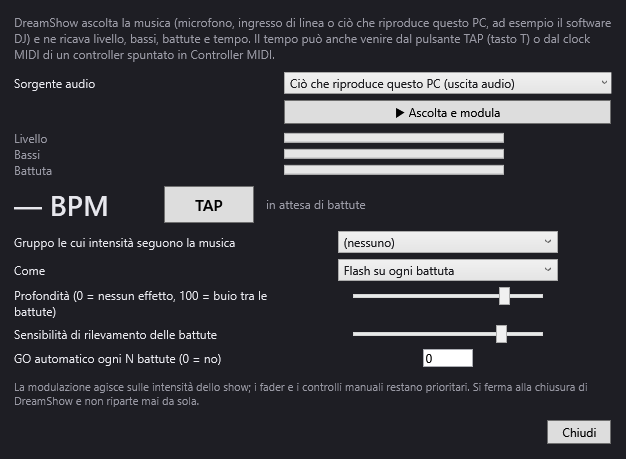
La modulazione può solo abbassare le intensità che la scena dà già al gruppo: un proiettore spento nella scena resta spento. L'ascolto non riparte mai da solo all'avvio successivo.
Che cosa bisogna sapere
- Lo show scritto dall'assistente è un punto di partenza: lo ascolti, poi corregga i blocchi che non Le convengono.
- Una sala già pronta usa modelli precisi della libreria. Per i Suoi proiettori, li dichiari prima, poi rilanci l'assistente su La mia sala attuale.
- Se il DMX deve essere scritto immagine per immagine su un brano, un'IA può farlo: vedere la guida Far scrivere uno show luci a un'IA.
Domande frequenti
Quali formati musicali sono accettati?
L'assistente accetta mp3, wav, m4a, aac, wma e flac. Sulla timeline, DreamShow legge anche l'.ogg.
Si può fare un concerto di più brani?
Sì: aggiunga tutti i brani nell'assistente. Ognuno diventa una scena. Attendono un Go, oppure si susseguono da soli se spunta la casella prevista.
Gli stroboscopi partono sui ritornelli?
No. L'assistente non attiva mai gli stroboscopi. Se ne vuole, li posizioni Lei stesso nella timeline.
La musica viene riprodotta da un'altra macchina: come restare sincronizzati?
DreamShow può seguire un timecode LTC o MTC (DMX > Timecode (LTC / MTC)…): ogni scena parte al suo orario di partenza. Per il solo tempo, accetta anche il clock MIDI.
Provi DreamShow sul suo spettacolo
DreamShow è gratuito, senza limiti di funzioni né di durata: dalla preparazione in 3D alla sera dello spettacolo.