Crear un espectáculo de luces sobre una música
¿Quiere crear un espectáculo de luces sobre una música, sin pasar horas colocando cada cambio a mano? DreamShow escucha su pieza, extrae de ella el tempo, los tiempos y las grandes partes, y escribe después una primera puesta de luz ajustada a ella. Usted la retoca luego en la línea de tiempo, como cualquier espectáculo. Todo se prepara en simulación 2D y 3D, y DreamShow es gratuito hasta el envío del DMX a los focos reales, sin límite de funciones ni de tiempo.
Dos formas de seguir la música
- Un espectáculo escrito de antemano: la pieza está en la línea de tiempo, la luz está ajustada a ella y se reproduce idéntica en cada función. De eso tratan los pasos 1 a 4.
- El audio-ritmo en directo: DreamShow escucha lo que suena (micrófono, entrada de línea o lo que reproduce el PC) y hace latir un grupo de focos al ritmo. Útil para una fiesta o un concierto sin guion escrito. Véase la última parte.
Paso 1: elegir la sala
El asistente propone salas ya preparadas para probar: Small stage (escenario pequeño: 4 PAR LED, 2 cabezas móviles, 2 focos en el suelo) o Bar, club or party hall (bar, club o sala de fiestas: 6 PAR LED, 4 cabezas móviles, 4 wash de celdas, 2 estroboscopios). Si ya ha declarado sus focos, elija Mi sala actual.
Paso 2: dejar que DreamShow escriba el espectáculo
- Menú ? > Bienvenida y primeros pasos…, mosaico ♫ Crear mi primer espectáculo.
- Deje Un espectáculo musical, póngale un nombre si quiere y después Siguiente →.
- Elija la sala, Siguiente →.
- Haga clic en Añadir canciones… (mp3, wav, m4a, aac, wma, flac), o arrastre los archivos a la ventana. Con varias canciones, vuelva a ordenarlas con ↑ y ↓, y marque si hace falta Encadenar las canciones solas (si no, Go entre cada canción).
- Elija el ambiente: Tranquilo, Enérgico o Festivo.
- Haga clic en Crear el espectáculo ✨, espere ¡Su espectáculo está listo! y después Ver y escuchar el espectáculo ▶: la simulación pasa a 3D y suena la primera escena.
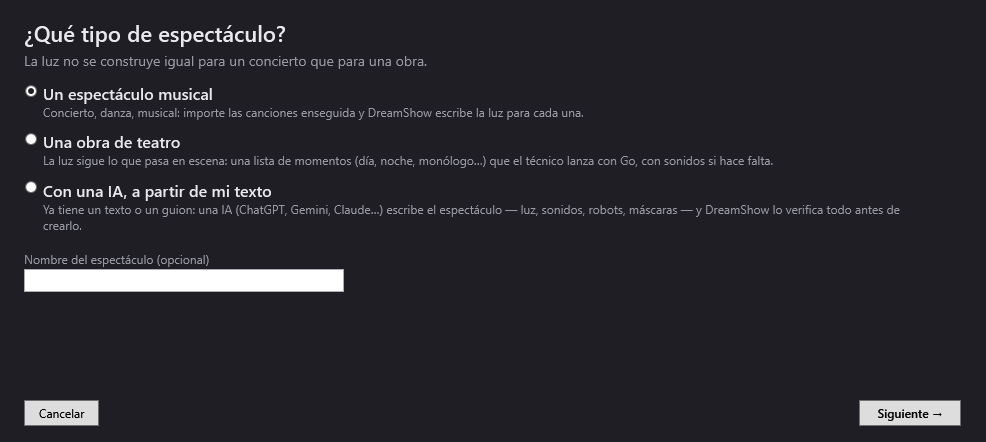
Todo está detallado en el manual: Crear su primer espectáculo.
Lo que DreamShow ha escrito
DreamShow divide cada parte de la pieza en frases de 8 compases y da a cada una un nivel de energía (tranquilo, medio, fuerte), comparándola con el resto de la pieza. Obtiene una escena por canción, disparada con Go, con hasta cuatro pistas:
- Sound (sonido): la pieza, de principio a fin;
- Light (luz): un bloque por frase, dos colores del ambiente, una intensidad que sigue la energía (55 %, 80 % o 100 %);
- Movement (movimiento, si hay cabezas móviles): pequeña oscilación, círculos o figuras en ocho, ajustados al tempo;
- Pulse (pulsación, si hay focos de color): respiración o pulsaciones en los tiempos.
Una última escena Saludo, para los aplausos, pone los focos de color en blanco cálido y las cabezas móviles en blanco hacia el centro del escenario. Los estroboscopios nunca los dispara el asistente: un flash sigue siendo decisión del técnico.
Paso 3: retocar en la línea de tiempo
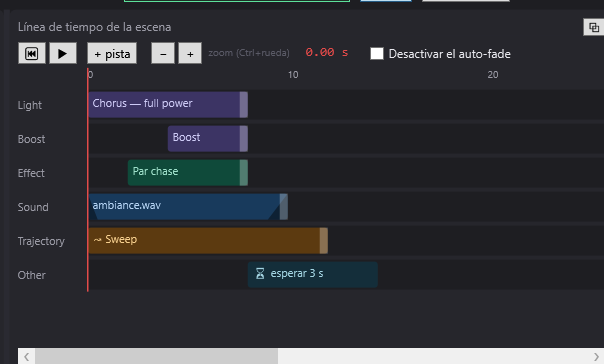
Cada escena tiene su línea de tiempo: una línea roja la recorre y dispara los bloques. Para retocar:
- Seleccione la escena en el panel Escenas.
- Clic derecho en un bloque > Propiedades…: cambie Inicio (s), Duración (s), Fundido de entrada (s) y Fundido de salida (s).
- Para añadir un movimiento, arrastre Efecto dinámico… desde la lista Otros (panel Bibliotecas): ola de intensidad, persecución, arcoíris, círculos de cabezas móviles. Véase Los efectos dinámicos.
- Para un oscuro en medio de la escena, arrastre Oscuro desde la lista Otros.
- Haga clic en ⏮ y después en ▶ para volver a escuchar.
Dos bloques de luz que se solapan en la misma pista hacen un mix; en dos pistas distintas, se superponen. Véase La línea de tiempo de la escena.
Añadir o sustituir un sonido
En la lista Medios, Importar medios… copia el archivo en la carpeta del espectáculo; Añadir a la línea de tiempo lo coloca en 0 s, o arrástrelo donde quiera. Atención: el Go no corta un sonido. Si debe detenerse en la escena siguiente, coloque allí un Detener sonido o un Silencio. Véase El sonido y el vídeo en la línea de tiempo.
La línea de tiempo no tiene deshacer (Ctrl+Z): guarde a menudo con Ctrl+S.
Paso 4: reproducir el espectáculo
Haga clic en Modo espectáculo, arriba a la derecha. La ventana del guion se abre en oscuro, en «Listo». Pulse GO (Espacio): la pieza y la luz arrancan juntas. F11 pone el guion en pantalla completa, en una segunda pantalla si tiene una. Véase El modo espectáculo y la ventana del guion.
Para que los focos reales sigan, basta una interfaz DMX configurada en Sala > Conexiones DMX….
En directo: el audio-ritmo
¿Sin guion escrito? Abra DMX > Audio-ritmo y tempo…:
- Fuente de audio: Lo que reproduce este PC (salida de audio) si la música sale del PC (un software de DJ, por ejemplo); si no, una entrada de sonido de Windows.
- Grupo cuyas intensidades siguen la música: por ejemplo sus PAR.
- Cómo: Seguir el nivel, Seguir los graves o Destello en cada tiempo.
- Ajuste Profundidad y después haga clic en ▶ Escuchar y modular.
El tempo se muestra en BPM: detectado en la música, marcado con TAP, o recibido por el reloj MIDI. GO automático cada N tiempos hace avanzar el guion solo: 32 = cada 8 compases de 4 tiempos.
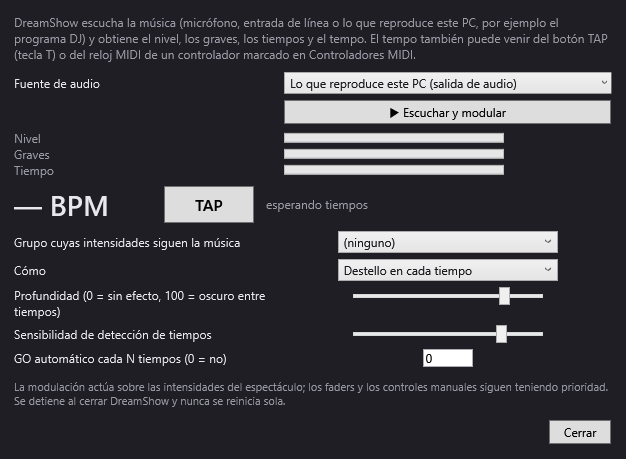
La modulación solo baja las intensidades que la escena ya da al grupo: un foco apagado en la escena sigue apagado. La escucha nunca se reinicia sola en el siguiente arranque.
Lo que conviene saber
- El espectáculo escrito por el asistente es un punto de partida: escúchelo y corrija después los bloques que no le convenzan.
- Una sala ya preparada utiliza modelos precisos de la biblioteca. Para sus focos, decláreselos primero y vuelva a lanzar el asistente sobre Mi sala actual.
- Sin interfaz DMX configurada, no se envía nada a los focos: usted trabaja en simulación.
- Si el DMX debe escribirse imagen por imagen sobre una pieza, una IA puede hacerlo: véase la guía Hacer que una IA escriba un espectáculo de luces.
Preguntas frecuentes
¿Qué formatos de música se aceptan?
El asistente acepta mp3, wav, m4a, aac, wma y flac. En la línea de tiempo, DreamShow también lee .ogg.
¿Se puede hacer un concierto de varias canciones?
Sí: añada todas las canciones en el asistente. Cada una se convierte en una escena. Esperan un Go, o se encadenan solas si marca la casilla prevista.
¿Se disparan los estroboscopios en los estribillos?
No. El asistente nunca dispara los estroboscopios. Si los quiere, colóquelos usted mismo en la línea de tiempo.
La música la reproduce otra máquina: ¿cómo mantenerse sincronizado?
DreamShow puede seguir un código de tiempo LTC o MTC (DMX > Código de tiempo (LTC / MTC)…): cada escena arranca a su hora de inicio. Para el tempo solo, también acepta el reloj MIDI.
Pruebe DreamShow con su propio espectáculo
DreamShow es gratuito, sin límite de funciones ni de tiempo: de la preparación en 3D a la noche de la función.