Programar cabezas móviles DMX gratis
¿Quiere programar cabezas móviles DMX gratis, antes de tener la interfaz, o incluso antes de tener las cabezas móviles? DreamShow, software de control de espectáculos de iluminación, sonido y vídeo para Windows 10 y 11, le deja hacerlo todo en una simulación 2D y 3D, sin límite de tiempo: elegir sus modelos, asignarles dirección, apuntarlas con el ratón, guardar paletas, animarlas y construir la línea de tiempo del espectáculo.
Lo que necesita
- Un PC con Windows 10 u 11 (64 bits). Una tarjeta gráfica reciente hace el 3D más fluido.
- El nombre exacto de sus cabezas móviles (marca y modelo) y el modo DMX configurado en ellas (el número de canales, que se lee en el menú del aparato).
- Ninguna interfaz DMX, ningún foco conectado.
Paso a paso
1. Declarar sus cabezas móviles
- Instale DreamShow. Al primer arranque se abre la pantalla ¡Bienvenido a DreamShow! (si no: menú ? > Bienvenida y primeros pasos…).
- Haga clic en ⚙ Declarar mis focos.
- En Buscar (marca, modelo, tipo), escriba la marca, el modelo, o simplemente
moving head. - Elija su modelo y después el Modo DMX (ajustado en el foco).
- Indique el número en ¿Cuántos?, ponga nombre al grupo (por ejemplo «Cabezas móviles») y haga clic en Añadir ↓. Haga lo mismo con sus demás focos.
- Haga clic en Crear la sala. DreamShow asigna las direcciones una tras otra, crea un grupo por modelo y coloca los focos en un plano de la sala (el primer modelo de cabezas móviles en una barra al fondo del escenario), que usted ajustará después.
El detalle está en el manual: Declarar sus focos.
2. Si su cabeza móvil no está en la lista
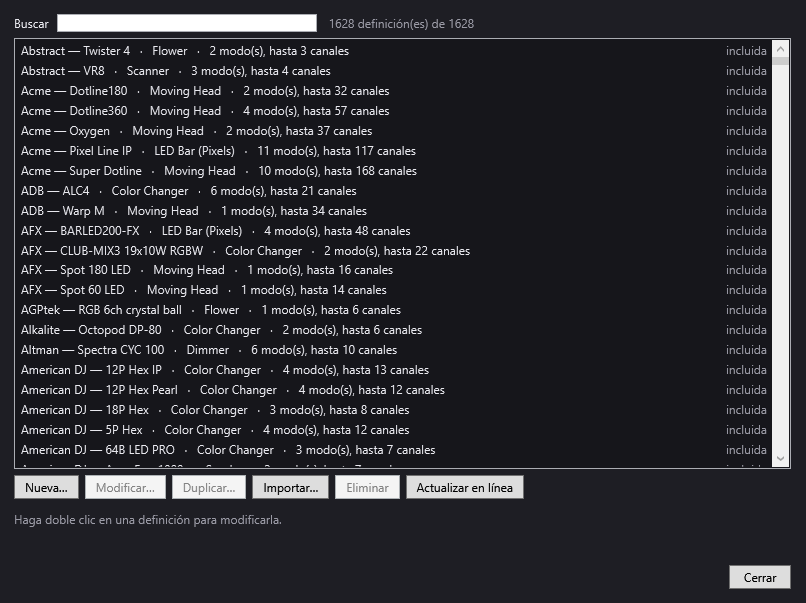
DreamShow incluye más de 1.600 definiciones de focos en formato QLC+. Si falta su modelo, abra Sala > Biblioteca de focos…:
- Importar… lee un perfil GDTF (.gdtf), QLC+ (.qxf) o DJworld (.fxt);
- Nueva… crea la definición a partir de la tabla DMX del manual de la cabeza móvil.
Para una cabeza móvil, rellene Pan máx. (°) y Tilt máx. (°): es lo que permite a DreamShow apuntarla. El canal del obturador debe llamarse «Shutter». Véase La biblioteca de focos.
3. Comprobar las direcciones y colocar las cabezas móviles
Abra Sala > Focos, direcciones, posiciones…. Para cada cabeza móvil, compruebe:
- Modo: idéntico al del aparato; si no, todo queda desplazado;
- Universo (contado a partir de 0) y Dirección DMX (de 1 a 512);
- X (m), Y (m), Z (m): su lugar real en la sala;
- Cabeza arriba (apoyado en el suelo) si está apoyada en el escenario.
Un ⚠ señala un solapamiento de direcciones. Haga clic en Guardar la sala. Véase Focos, direcciones, posiciones.
4. Ajustar una primera escena
- Seleccione una escena en el panel Escenas.
- Marque el grupo «Cabezas móviles» en Selección — grupos y focos.
- Ajuste Dim, el color (R, V, B o un clic en la Paleta), y después Pan y Tilt.
- En Ajustes específicos, elija un gobo, un prisma o el zoom.
Estos ajustes forman el estado final de la escena. La simulación los muestra al instante.
5. Apuntar con el ratón y cubrir una zona
En la barra del panel Sala (la simulación):
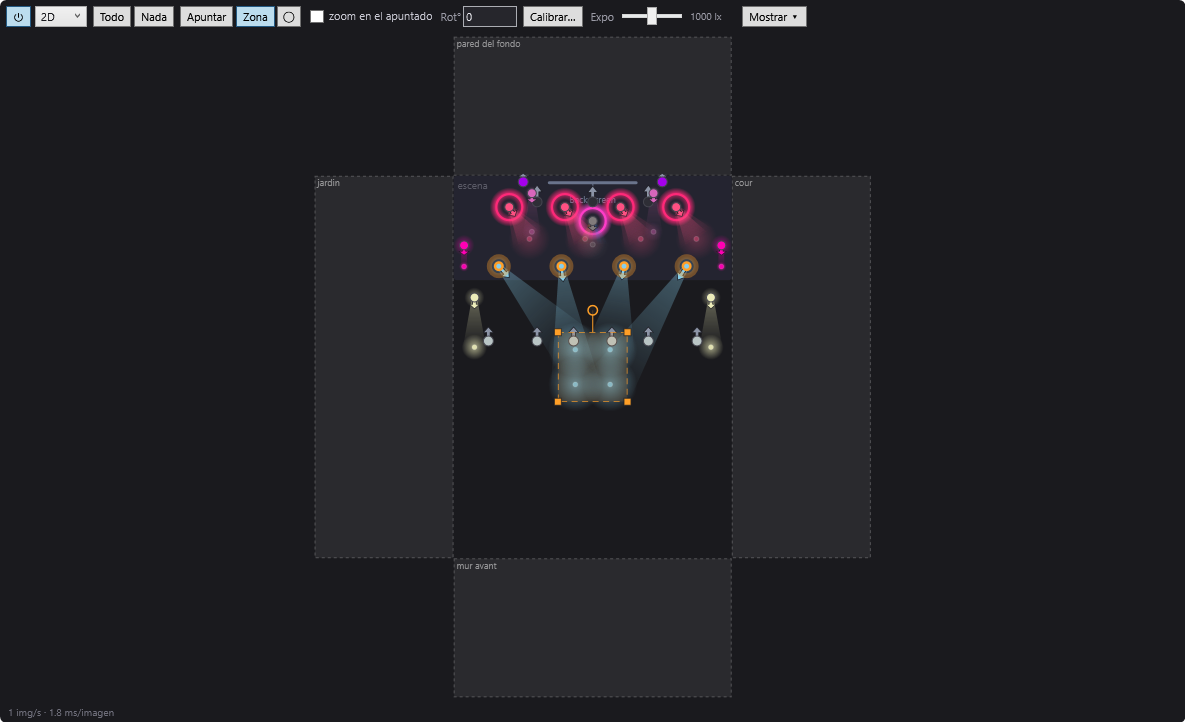
- Apuntar: un clic en el escenario, y todas las cabezas móviles seleccionadas convergen en ese punto. En 3D, también puede apuntar a una pared.
- Zona: trace un rectángulo (o una elipse con ◯), y las cabezas móviles se reparten sobre él. Las asas de las esquinas lo agrandan, el círculo de encima lo hace girar.
Véase Apuntar y cubrir una zona con las cabezas móviles.
6. Guardar paletas
El botón Paletas…, bajo la paleta de colores, abre las paletas Colores, Posiciones y Haz. Haga clic en + Guardar la selección para conservar una posición («Cantante», «Proscenio»), y después haga clic en la paleta para vincularle la escena. Si el pie de micrófono cambia de sitio, un clic derecho en la paleta, Actualizar desde la selección, y todas las escenas vinculadas lo siguen.
Este botón solo aparece si la selección contiene un foco que hace color.
7. Animar las cabezas móviles
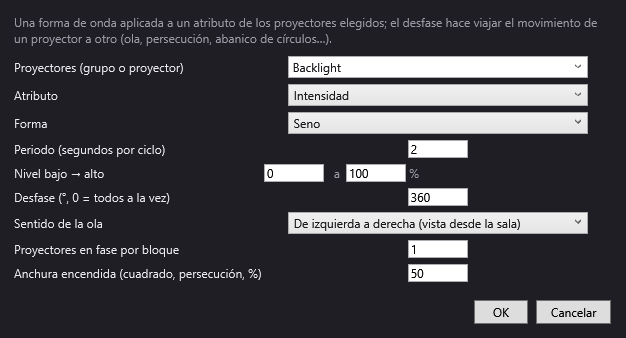
- Efectos dinámicos: arrastre Efecto dinámico… desde la lista Otros a la línea de tiempo. Elija el Atributo Círculo (pan + tilt), Ocho (pan + tilt), Pan o Tilt, y un Desfase para que el movimiento viaje de una cabeza móvil a otra. El efecto solo ajusta el movimiento: encienda las cabezas móviles en el estado final. Véase Los efectos dinámicos.
- Trayectorias: marque las cabezas móviles, haga clic en + trayectoria (selección), coloque imágenes clave (con Apuntar o Zona) y después Insertar en la línea de tiempo.
8. Reproducir el espectáculo en 3D
Elija 3D en la parte superior de la simulación y después ⏮ y ▶ en la línea de tiempo: las cabezas móviles se desplazan a una velocidad realista, como el equipo real. Para representar el espectáculo como en el control, haga clic en Modo espectáculo: se abre el guion, y la barra espaciadora da el Go.
El día que conecte las cabezas móviles reales
- Configure la interfaz en Sala > Conexiones DMX… (Art-Net, sACN, USB DMX PRO o uDMX): véase la guía Art-Net, sACN o interfaz USB DMX.
- Ajuste cada cabeza móvil en la dirección y el modo declarados en la sala.
- Calibre las cabezas móviles que deban apuntar con precisión (Calibrar…, cuatro esquinas del escenario): se hace con el equipo real.
No hay nada que comprar ni que activar: la salida DMX es gratuita, como el resto del software.
Lo que conviene saber
- La simulación se aproxima al resultado real, pero no sustituye una prueba en el escenario.
- El apuntado depende de las posiciones declaradas: una cabeza móvil mal colocada en la sala apuntará al lado.
- La calibración de 4 puntos requiere la salida DMX, y por tanto las cabezas móviles reales conectadas.
Preguntas frecuentes
¿Se puede programar todo de verdad sin pagar?
Sí. DreamShow es gratuito, sin límite de funciones ni de tiempo: salas, biblioteca, escenas, líneas de tiempo, efectos, paletas, trayectorias, simulación 2D y 3D, y también la salida DMX hacia las cabezas móviles reales.
Mi cabeza móvil no existe en la biblioteca: ¿qué hago?
Busque su perfil GDTF en el sitio del fabricante o en GDTF Share e impórtelo, o cree la definición en Sala > Biblioteca de focos… con Nueva…, a partir de su tabla DMX.
¿Funcionará en las cabezas móviles reales el espectáculo preparado en simulación?
Es el mismo espectáculo. Compruebe solo que el modo y la dirección configurados en cada cabeza móvil son los de la sala, que las posiciones son correctas, y calibre las cabezas móviles que deban apuntar con precisión.
¿Hace falta conexión a Internet?
No para programar, ni para controlar las cabezas móviles. Internet sirve solo para descargar DreamShow y, si lo desea, para actualizar la biblioteca de focos (Actualizar en línea).
Pruebe DreamShow con su propio espectáculo
DreamShow es gratuito, sin límite de funciones ni de tiempo: de la preparación en 3D a la noche de la función.