Moving Heads (DMX) kostenlos programmieren: Schritt für Schritt in 3D
Sie wollen DMX-Moving-Heads kostenlos programmieren, bevor Sie das Interface haben, oder sogar bevor Sie die Moving Heads haben? Mit DreamShow, der Show-Steuerungssoftware für Licht, Ton und Video unter Windows 10 und 11, erledigen Sie alles in einer 2D- und 3D-Simulation, ohne Zeitlimit: Modelle wählen, adressieren, mit der Maus ausrichten, Paletten speichern, animieren und die Timeline der Show aufbauen.
Was Sie brauchen
- Einen PC unter Windows 10 oder 11 (64 Bit). Eine aktuelle Grafikkarte macht die 3D-Ansicht flüssiger.
- Den genauen Namen Ihrer Moving Heads (Marke und Modell) und den darauf eingestellten DMX-Modus (die Anzahl der Kanäle, im Menü des Geräts abzulesen).
- Kein DMX-Interface, keinen angeschlossenen Scheinwerfer.
Schritt für Schritt
1. Ihre Moving Heads angeben
- Installieren Sie DreamShow. Beim ersten Start öffnet sich der Bildschirm Willkommen bei DreamShow! (sonst: Menü ? > Willkommen und erste Schritte…).
- Klicken Sie auf ⚙ Meine Scheinwerfer angeben.
- Tippen Sie unter Suchen (Marke, Modell, Typ) die Marke, das Modell oder einfach
moving headein. - Wählen Sie Ihr Modell, dann den DMX-Modus (am Scheinwerfer eingestellt).
- Geben Sie die Anzahl unter Wie viele? an, benennen Sie die Gruppe (zum Beispiel „Moving Heads“) und klicken Sie auf Hinzufügen ↓. Machen Sie dasselbe für Ihre anderen Scheinwerfer.
- Klicken Sie auf Saal anlegen. DreamShow vergibt die Adressen fortlaufend, legt eine Gruppe pro Modell an und platziert die Scheinwerfer auf einem Saalplan (das erste Modell Moving Heads auf einer Traverse hinten auf der Bühne), den Sie anschließend anpassen.
Die Einzelheiten stehen im Handbuch: Scheinwerfer angeben.
2. Wenn Ihr Moving Head nicht in der Liste steht
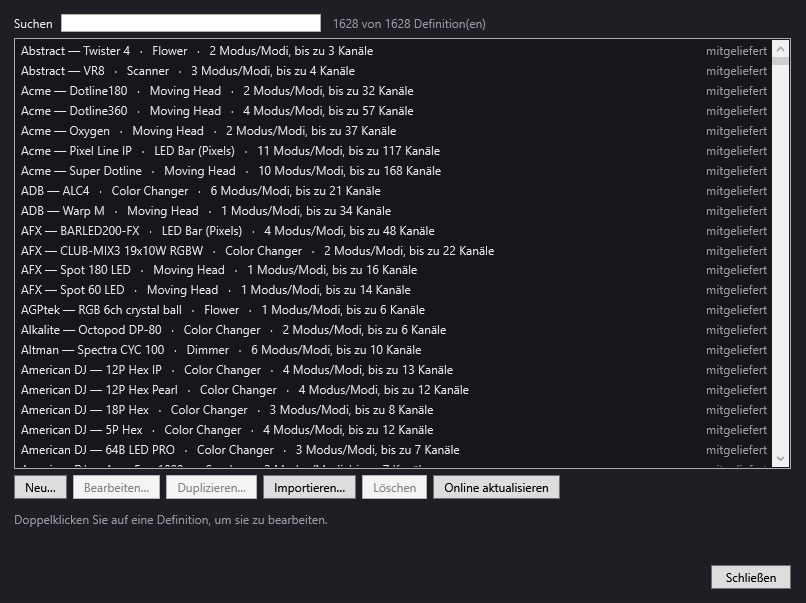
DreamShow wird mit mehr als 1.600 Scheinwerferdefinitionen im QLC+-Format ausgeliefert. Fehlt Ihr Modell, öffnen Sie Saal > Scheinwerferbibliothek…:
- Importieren… liest ein Profil GDTF (.gdtf), QLC+ (.qxf) oder DJworld (.fxt);
- Neu… erstellt die Definition anhand der DMX-Tabelle der Anleitung des Moving Heads.
Füllen Sie für einen Moving Head Max. Pan (°) und Max. Tilt (°) aus: Das ermöglicht DreamShow, ihn auszurichten. Der Shutter-Kanal muss „Shutter“ heißen. Siehe Die Scheinwerferbibliothek.
3. Adressen prüfen und Moving Heads platzieren
Öffnen Sie Saal > Scheinwerfer, Adressen, Positionen…. Prüfen Sie für jeden Moving Head:
- Modus: identisch mit dem des Geräts, sonst ist alles verschoben;
- Universum (ab 0 gezählt) und DMX-Adresse (von 1 bis 512);
- X (m), Y (m), Z (m): sein tatsächlicher Platz im Saal;
- Kopf oben (auf dem Boden stehend), wenn er auf der Bühne steht.
Ein ⚠ zeigt eine Adressüberlappung an. Klicken Sie auf Saal speichern. Siehe Scheinwerfer, Adressen, Positionen.
4. Eine erste Szene einstellen
- Wählen Sie im Bereich Szenen eine Szene aus.
- Haken Sie die Gruppe „Moving Heads“ unter Auswahl — Gruppen und Scheinwerfer an.
- Stellen Sie Dim, die Farbe (R, G, B oder ein Klick in die Palette) und dann Pan und Tilt ein.
- Wählen Sie unter Spezifische Einstellungen ein Gobo, ein Prisma oder den Zoom.
Diese Einstellungen bilden den Endzustand der Szene. Die Simulation zeigt sie sofort.
5. Mit der Maus ausrichten und eine Zone abdecken
In der Leiste des Bereichs Saal (der Simulation):
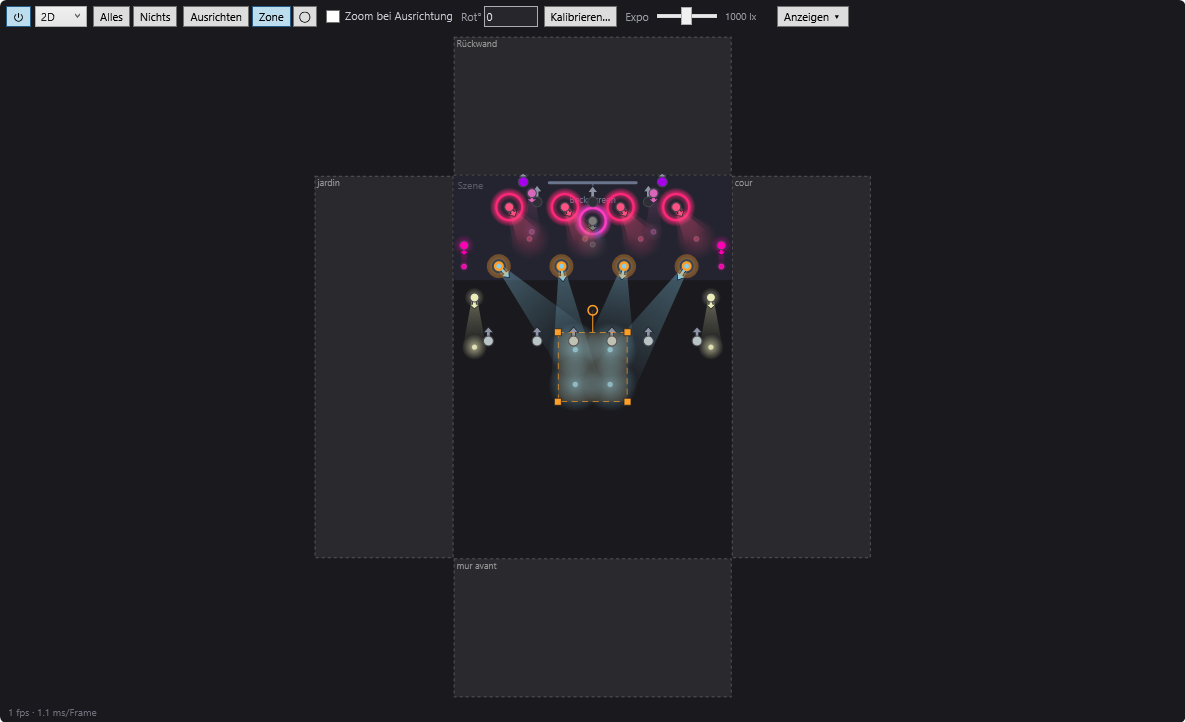
- Ausrichten: ein Klick auf die Bühne, und alle ausgewählten Moving Heads laufen auf diesem Punkt zusammen. In 3D können Sie auch eine Wand anpeilen.
- Zone: Ziehen Sie ein Rechteck auf (oder eine Ellipse mit ◯), und die Moving Heads verteilen sich darauf. Die Eckgriffe vergrößern es, der Kreis darüber dreht es.
Siehe Mit Moving Heads ausrichten und eine Zone abdecken.
6. Paletten speichern
Der Knopf Paletten… unter der Farbpalette öffnet die Paletten Farben, Positionen und Strahl. Klicken Sie auf + Auswahl speichern, um eine Position zu behalten („Sänger“, „Vorbühne“), und klicken Sie dann auf die Palette, um die Szene mit ihr zu verknüpfen. Wechselt der Mikrofonständer den Platz, genügt ein Rechtsklick auf die Palette, Aus Auswahl aktualisieren, und alle verknüpften Szenen folgen.
Dieser Knopf erscheint nur, wenn die Auswahl einen Scheinwerfer enthält, der Farbe macht.
7. Die Moving Heads animieren
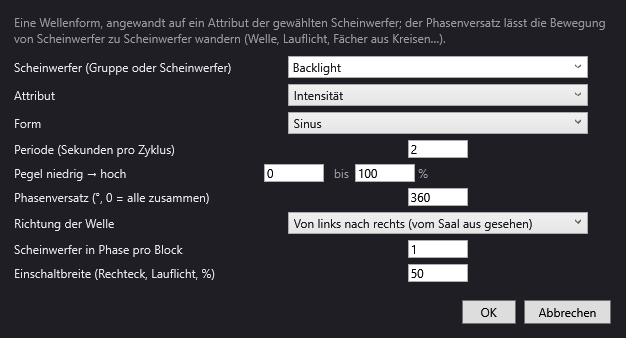
- Dynamische Effekte: Ziehen Sie Dynamischer Effekt… aus der Liste Sonstige auf die Timeline. Wählen Sie das Attribut Kreis (Pan + Tilt), Acht (Pan + Tilt), Pan oder Tilt und einen Phasenversatz, damit die Bewegung von einem Moving Head zum nächsten wandert. Der Effekt stellt nur die Bewegung ein: Schalten Sie die Moving Heads im Endzustand ein. Siehe Die dynamischen Effekte.
- Bahnen: Haken Sie die Moving Heads an, klicken Sie auf + Bahn (Auswahl), setzen Sie Schlüsselbilder (mit Ausrichten oder Zone) und dann In die Timeline einfügen.
8. Die Show in 3D abspielen
Wählen Sie oben in der Simulation 3D, dann ⏮ und ▶ in der Timeline: Die Moving Heads bewegen sich mit realistischer Geschwindigkeit, wie die echte Hardware. Um die Show wie am Regieplatz zu spielen, klicken Sie auf Show-Modus: Der Ablauf öffnet sich, und die Leertaste gibt das GO.
An dem Tag, an dem Sie die echten Moving Heads anschließen
- Stellen Sie das Interface in Saal > DMX-Verbindungen… ein (Art-Net, sACN, USB DMX PRO oder uDMX): siehe den Ratgeber Art-Net, sACN oder USB-DMX-Interface.
- Stellen Sie jeden Moving Head auf die im Saal angegebene Adresse und den Modus ein.
- Kalibrieren Sie die Moving Heads, die genau zielen müssen (Kalibrieren…, vier Ecken der Bühne): Das geschieht an der echten Hardware.
Gut zu wissen
- Die Simulation nähert sich dem realen Ergebnis an, ersetzt aber keine Probe auf der Bühne.
- Das Ausrichten hängt von den angegebenen Positionen ab: Ein im Saal falsch platzierter Moving Head zielt daneben.
- Die 4-Punkt-Kalibrierung erfordert den DMX-Ausgang und die angeschlossenen Moving Heads.
Häufige Fragen
Kann man wirklich alles ohne Bezahlung programmieren?
Ja. Säle, Bibliothek, Szenen, Timelines, Effekte, Paletten, Bahnen und die 2D- und 3D-Simulation sind kostenlos, ohne Funktions- oder Zeitlimit, und die Ansteuerung echter Hardware ebenso.
Mein Moving Head gibt es nicht in der Bibliothek: Was tun?
Suchen Sie sein GDTF-Profil auf der Website des Herstellers oder auf GDTF Share und importieren Sie es, oder erstellen Sie die Definition in Saal > Scheinwerferbibliothek… mit Neu… anhand seiner DMX-Tabelle.
Läuft die in der Simulation vorbereitete Show auf den echten Moving Heads?
Es ist dieselbe Show. Prüfen Sie nur, dass Modus und Adresse an jedem Moving Head die des Saals sind, dass die Positionen stimmen, und kalibrieren Sie die Moving Heads, die präzise zielen müssen.
Braucht man eine Internetverbindung?
Weder zum Programmieren noch zum Ansteuern der Moving Heads. Internet dient nur zum Herunterladen von DreamShow und, wenn Sie möchten, zum Aktualisieren der Scheinwerferbibliothek (Online aktualisieren).
Testen Sie DreamShow mit Ihrer eigenen Show
DreamShow ist kostenlos, ohne Funktions- oder Zeitlimit: von der Vorbereitung in 3D bis zum Vorstellungsabend.