Programmare gratuitamente teste mobili DMX
Vuole programmare teste mobili DMX gratuitamente, prima di avere l'interfaccia, o addirittura prima di avere le teste mobili? DreamShow, software di regia luci, audio e video per Windows 10 e 11, Le permette di fare tutto in una simulazione 2D e 3D, senza limiti di durata: scegliere i Suoi modelli, indirizzarli, puntarli con il mouse, salvare palette, animarli e costruire la timeline dello spettacolo.
Che cosa Le serve
- Un PC con Windows 10 o 11 (64 bit). Una scheda grafica recente rende il 3D più fluido.
- Il nome esatto delle Sue teste mobili (marca e modello) e la modalità DMX impostata su di esse (il numero di canali, letto nel menu dell'apparecchio).
- Nessuna interfaccia DMX, nessun proiettore collegato.
Passo per passo
1. Dichiarare le Sue teste mobili
- Installi DreamShow. Al primo avvio si apre la schermata Benvenuto in DreamShow! (altrimenti: menu ? > Benvenuto e primi passi…).
- Clicchi su ⚙ Dichiara i miei proiettori.
- In Cerca (marca, modello, tipo), digiti la marca, il modello, oppure semplicemente
moving head. - Scelga il Suo modello, poi la Modalità DMX (impostata sul proiettore).
- Indichi il numero in Quanti?, dia un nome al gruppo (per esempio «Teste mobili») e clicchi su Aggiungi ↓. Faccia lo stesso per gli altri proiettori.
- Clicchi su Crea la sala. DreamShow assegna gli indirizzi in sequenza, crea un gruppo per modello e posiziona i proiettori su una pianta della sala (il primo modello di teste mobili su una barra in fondo al palco), che poi potrà regolare.
Il dettaglio è nel manuale: Dichiarare i propri proiettori.
2. Se la Sua testa mobile non è nell'elenco
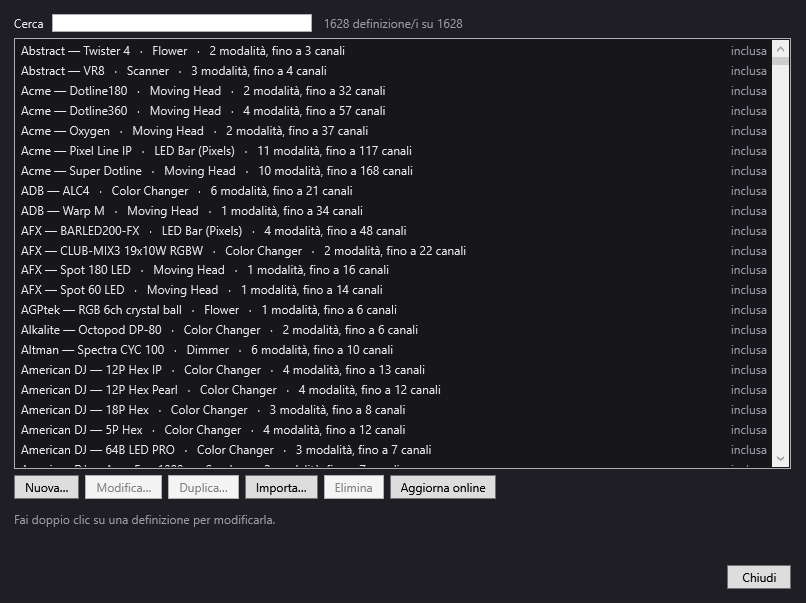
DreamShow viene fornito con più di 1.600 definizioni di proiettori nel formato QLC+. Se il Suo modello manca, apra Sala > Libreria dei proiettori…:
- Importa… legge un profilo GDTF (.gdtf), QLC+ (.qxf) o DJworld (.fxt);
- Nuova… crea la definizione a partire dalla tabella DMX del manuale della testa mobile.
Per una testa mobile, compili Pan max (°) e Tilt max (°): è ciò che permette a DreamShow di puntarla. Il canale dell'otturatore deve chiamarsi «Shutter». Vedere La libreria dei proiettori.
3. Verificare gli indirizzi e posizionare le teste mobili
Apra Sala > Proiettori, indirizzi, posizioni…. Per ogni testa mobile, verifichi:
- Modalità: identica a quella dell'apparecchio, altrimenti tutto risulta sfalsato;
- Universo (contato a partire da 0) e Indirizzo DMX (da 1 a 512);
- X (m), Y (m), Z (m): il suo vero posto nella sala;
- Testa in alto (appoggiato a terra) se è appoggiata sul palco.
Un ⚠ segnala una sovrapposizione di indirizzi. Clicchi su Salva la sala. Vedere Proiettori, indirizzi, posizioni.
4. Impostare una prima scena
- Selezioni una scena nel pannello Scene.
- Spunti il gruppo «Teste mobili» in Selezione — gruppi e proiettori.
- Regoli Dim, il colore (R, V, B oppure un clic nella Tavolozza), poi Pan e Tilt.
- In Impostazioni specifiche, scelga un gobo, un prisma o lo zoom.
Queste impostazioni formano lo stato finale della scena. La simulazione le mostra subito.
5. Puntare con il mouse e coprire una zona
Nella barra del pannello Sala (la simulazione):
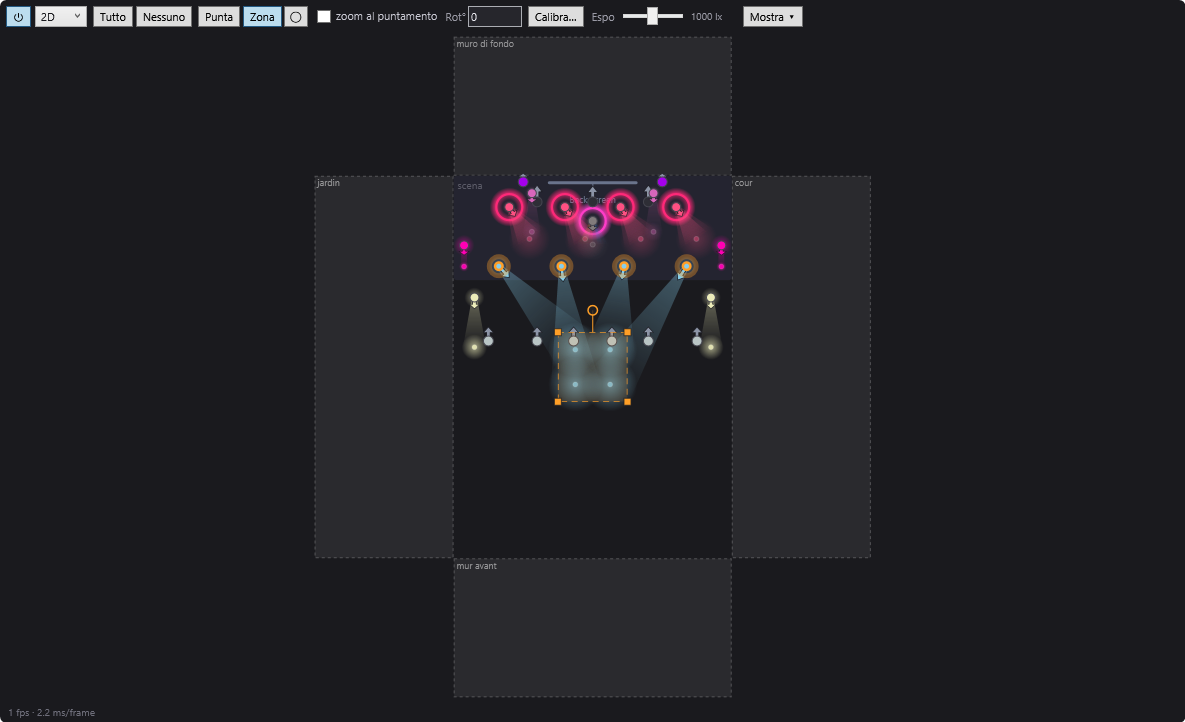
- Punta: un clic sul palco, e tutte le teste mobili selezionate convergono su quel punto. In 3D, può puntare anche una parete.
- Zona: tracci un rettangolo (o un'ellisse con ◯), e le teste mobili si ripartiscono su di esso. Le maniglie d'angolo lo ingrandiscono, il cerchio sopra lo fa ruotare.
Vedere Puntare e coprire una zona con le teste mobili.
6. Salvare le palette
Il pulsante Palette…, sotto la tavolozza dei colori, apre le palette Colori, Posizioni e Fascio. Clicchi su + Salva la selezione per conservare una posizione («Cantante», «Proscenio»), poi clicchi sulla palette per collegarvi la scena. Se l'asta del microfono cambia posto, un clic destro sulla palette, Aggiorna dalla selezione, e tutte le scene collegate seguono.
Questo pulsante compare solo se la selezione contiene un proiettore che fa colore.
7. Animare le teste mobili
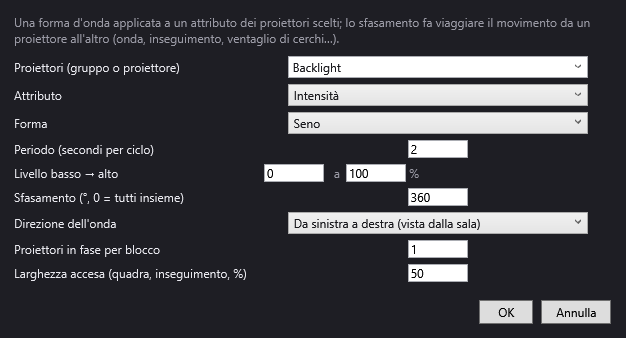
- Effetti dinamici: trascini Effetto dinamico… dall'elenco Altri sulla timeline. Scelga l'Attributo Cerchio (pan + tilt), Otto (pan + tilt), Pan o Tilt, e uno Sfasamento perché il movimento viaggi da una testa mobile all'altra. L'effetto regola solo il movimento: accenda le teste mobili nello stato finale. Vedere Gli effetti dinamici.
- Traiettorie: spunti le teste mobili, clicchi su + traiettoria (selezione), inserisca delle immagini chiave (con Punta o Zona), poi Inserisci nella timeline.
8. Riprodurre lo show in 3D
Scelga 3D in alto nella simulazione, poi ⏮ e ▶ nella timeline: le teste mobili si spostano a una velocità realistica, come l'attrezzatura reale. Per riprodurre lo spettacolo come in regia, clicchi su Modalità show: si apre la scaletta, e la barra spaziatrice dà il Go.
Il giorno in cui collega le vere teste mobili
- Imposti l'interfaccia in Sala > Connessioni DMX… (Art-Net, sACN, USB DMX PRO o uDMX): vedere la guida Art-Net, sACN o interfaccia USB DMX.
- Regoli ogni testa mobile sull'indirizzo e sulla modalità dichiarati nella sala.
- Calibri le teste mobili che devono puntare con precisione (Calibra…, quattro angoli del palco): si fa sull'attrezzatura reale.
Che cosa bisogna sapere
- Nell'editor, il DMX esce quando il pulsante LIVE è acceso; in modalità show, l'uscita è sempre attiva.
- La simulazione si avvicina al rendimento reale, ma non sostituisce una prova sul palco.
- La mira dipende dalle posizioni dichiarate: una testa mobile posizionata male nella sala punterà accanto.
- La calibrazione a 4 punti richiede l'uscita DMX e le teste mobili reali.
Domande frequenti
Si può davvero programmare tutto senza pagare?
Sì. Sale, libreria, scene, timeline, effetti, palette, traiettorie, simulazione 2D e 3D, e anche il pilotaggio dell'attrezzatura reale: DreamShow è gratuito, senza limiti di funzioni né di durata.
La mia testa mobile non esiste nella libreria: che cosa fare?
Cerchi il suo profilo GDTF sul sito del costruttore o su GDTF Share e lo importi, oppure crei la definizione in Sala > Libreria dei proiettori… con Nuova…, a partire dalla sua tabella DMX.
Lo show preparato in simulazione funzionerà sulle vere teste mobili?
È lo stesso show. Verifichi solo che la modalità e l'indirizzo impostati su ogni testa mobile siano quelli della sala, che le posizioni siano giuste, e calibri le teste mobili che devono puntare con precisione.
Serve una connessione Internet?
No per programmare, né per pilotare le teste mobili. Internet serve solo per scaricare DreamShow e, se lo desidera, per aggiornare la libreria dei proiettori (Aggiorna online).
Provi DreamShow sul suo spettacolo
DreamShow è gratuito, senza limiti di funzioni né di durata: dalla preparazione in 3D alla sera dello spettacolo.