Lichtsoftware für Schule, Musikschule und Schülershow: Lichttechnik lernen in 3D
Sie suchen eine Lichtsoftware, um Lichttechnik in einer Schule, einer Musik-, Tanz- oder Schauspielschule zu unterrichten oder um die Show der Schüler vorzubereiten? DreamShow ist eine Show-Steuerungssoftware für Licht, Ton und Video unter Windows. DreamShow ist gratis, ohne Funktions- oder Zeitlimit: Jeder Schüler kann es installieren, lernen und seine Arbeit in der 2D/3D-Simulation ohne Scheinwerfer vorbereiten, und der PC, der den Saal tatsächlich steuert, nutzt dieselbe kostenlose Software.
Die Situationen in einer Einrichtung
- Ein Einführungskurs in die Lichttechnik: eine Überblendung, einen Lichtplan, einen Ablauf verstehen, ohne den Veranstaltungssaal zu blockieren.
- Die Theaterklasse, die ihr Stück zum Schuljahresende einstudiert, die Musikklasse, die ihr Konzert vorbereitet, die Tanzwerkstatt und ihre Aufführung.
- Schüler, die das Licht zu Hause vorbereiten und dann auf den PC des Saals mitbringen.
- Ein Saal, der bereits mit einem Lichtpult ausgestattet ist und den man gern in 3D sehen würde.
1. Lernen ohne Scheinwerfer
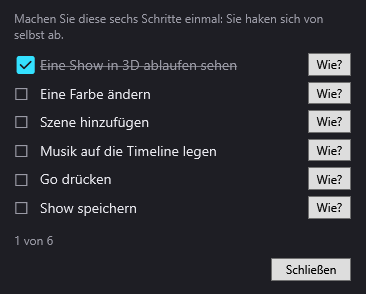
Beim ersten Start bietet der Bildschirm Willkommen bei DreamShow an, die Demonstration in 3D zu sehen, eine erste Show zu erstellen oder Scheinwerfer anzugeben. Die Checkliste erste Schritte nennt dann sechs Handgriffe, die man einmal ausführt (eine Show in 3D ansehen, eine Farbe ändern, eine Szene hinzufügen, eine Musik einfügen, auf Go drücken, speichern): Sie haken sich von selbst ab, und ein Knopf Wie? zeigt, wo man klicken muss. Siehe Die ersten Schritte.
Die Installation liefert außerdem Beispiele zum Auseinandernehmen: den Saal und die Demo-Show, einen großen Saal mit 120 Scheinwerfern samt Show und eine von einer KI geschriebene Show. Das vollständige Handbuch öffnet sich in der Software (Taste F1 im aktuellen Fenster) und gibt es als PDF zum Ausdrucken für die Klasse (Menü ? > Benutzerhandbuch (PDF)…).
2. In 3D verstehen
Die Simulation zeigt den Saal in 2D oder 3D, mit den Lichtstrahlen in der Luft und ihren Flecken auf der Bühne, abgestimmt auf die rote Linie der Timeline. Die Schüler sehen, was eine Überblendung, ein Gegenlicht, ein Moving Head bei einem Positionswechsel bewirkt; sie können die Moving Heads mit einem Klick über Ausrichten anpeilen oder sie eine Zone abdecken lassen. Siehe Die 2D- und 3D-Simulation und den Ratgeber Show vor dem Aufbau in 3D vorbereiten.
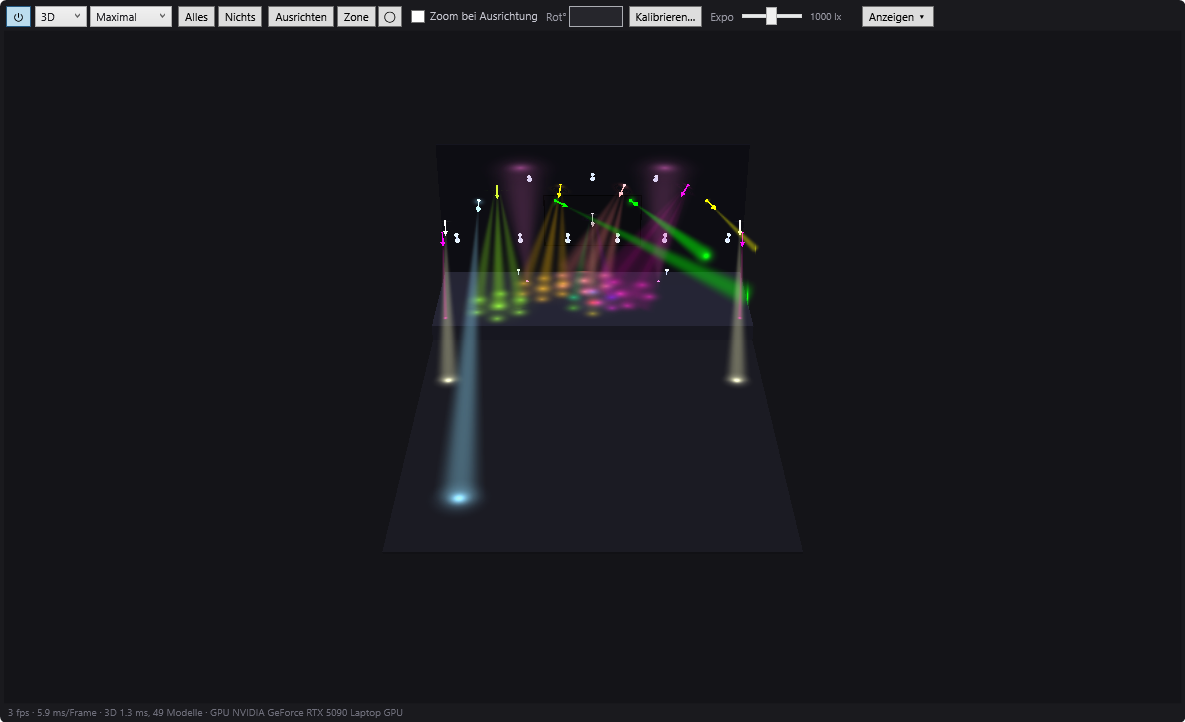
Auf einem bescheidenen PC bleiben die Qualität Basic oder die 2D-Ansicht flüssig; eine aktuelle Grafikkarte verbessert die 3D-Ansicht deutlich.
3. Die Show zum Schuljahresende vorbereiten
Der Assistent Meine erste Show erstellen beginnt mit der Art der Show:
- Ein Theaterstück: ein typischer Ablauf (Publikumseinlass, Blackout im Saal, Tag, Abend, Nacht, Verbeugung…), den die Schüler anpassen, mit einer Stimmung, einer Zone der Bühne, einer Überblendung, einer Notiz für den Techniker und einem Ton für jeden Moment.
- Eine Musikshow: Die Stücke werden analysiert (Tempo, Beats, Strophen und Refrains), und DreamShow schreibt eine Szene pro Stück.
Das Ergebnis wird anschließend in der Timeline überarbeitet: ein sehr guter Ausgangspunkt, um zu erklären, wie ein Ablauf aufgebaut ist. Am Tag der Vorstellung öffnet der Show-Modus ein aus der Ferne lesbares Ablauffenster mit GO, ◀ Zurück und BLACKOUT. Siehe Die erste Show erstellen.
4. Ihr Saal hat schon ein Lichtpult?
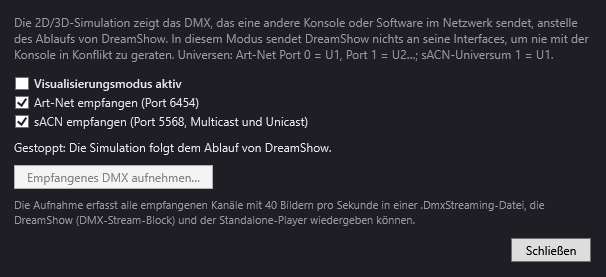
Der Visualisierungsmodus (Menü DMX > Visualisierungsmodus (Art-Net / sACN Eingang)…) macht aus DreamShow einen Kontrollbildschirm: Die 3D-Simulation zeigt das DMX, das ein Lichtpult oder eine andere Software im Netzwerk sendet, per Art-Net oder sACN. In diesem Modus sendet DreamShow nichts mehr. Die Schüler programmieren am Lichtpult der Einrichtung und sehen das Ergebnis in 3D, auch ohne im Saal zu sein. Siehe Der Visualisierungsmodus.
5. Sechs Sprachen
Die Oberfläche gibt es auf Französisch, Englisch, Deutsch, Spanisch, Italienisch und Chinesisch. Das Sprachmenü ist ein Globus, damit jeder es wiederfindet, auch vor einer Oberfläche, die er nicht lesen kann. Praktisch für eine internationale Klasse oder einen Austausch.
6. Auf den Arbeitsplätzen der Einrichtung
- Keine Administratorrechte: DreamShow wird im Profil des Windows-Benutzers installiert. Fehlt eine Visual-C++-Komponente von Microsoft, kann Windows während der Installation allerdings um eine Genehmigung bitten.
- Kein Internet nötig, um zu arbeiten.
- Ein Projekt wandert in einer einzigen Datei: Datei > Gesamtes Projekt exportieren (zip)… fasst den Saal, die Shows, die Effekte und die Medien zusammen; Projekt importieren (zip)… öffnet es auf einem anderen PC wieder. Siehe Installation, Sprachen und Updates.
Gut zu wissen
- DreamShow läuft ausschließlich unter Windows 10 und 11 (64 Bit): kein Mac, kein Linux.
- DreamShow ist kostenlos, vom Lernen bis zur Vorstellung. Um das DMX an echte Scheinwerfer zu senden, braucht es nur ein DMX-Interface (USB oder Netzwerk).
- Die Simulation nähert sich dem realen Ergebnis an, ersetzt aber keine Probe auf der Bühne.
- Die Timeline hat kein Rückgängig (Ctrl+Z): Bringen Sie den Schülern bei, oft zu speichern.
Häufige Fragen
Können die Schüler DreamShow zu Hause installieren?
Ja, auf einem Windows-10- oder -11-PC, kostenlos und ohne Zeitlimit, mit Zugang zur gesamten Software.
Wie gibt ein Schüler seine Arbeit ab?
Mit Datei > Gesamtes Projekt exportieren (zip)…: Eine einzige Datei enthält den Saal, die Shows, die Effekte und die Medien. Auf dem PC des Saals öffnet Datei > Projekt importieren (zip)… sie wieder. Achtung: Der Import ersetzt Dateien mit demselben Namen (Saal, Shows, Effekte, Medien). Bitten Sie jeden Schüler, seiner Show einen ganz eigenen Namen zu geben.
Kann man DreamShow auf jedem Arbeitsplatz installieren?
Ja, kostenlos: DreamShow hat keine Begrenzung von Funktionen oder Dauer, weder auf den Arbeitsplätzen der Klasse noch auf dem Computer, der die Scheinwerfer steuert.
Kann man ohne Internetverbindung arbeiten?
Ja. Internet dient nur zur Suche nach Updates und zum Online-Aktualisieren der Scheinwerferbibliothek.
Testen Sie DreamShow mit Ihrer eigenen Show
DreamShow ist kostenlos, ohne Funktions- oder Zeitlimit: von der Vorbereitung in 3D bis zum Vorstellungsabend.