Software per illuminazione architetturale: facciata, vetrina ed edificio accesi al tramonto
Sta cercando un software per illuminazione architetturale per valorizzare una facciata, una vetrina, un edificio storico o un giardino? DreamShow, software di regia luci per Windows, sa far girare un programma senza nessuno in regia: accensione al tramonto, animazioni, passaggio a un'illuminazione fissa, spegnimento a un'ora fissa, e il giorno dopo tutto ricomincia. E per fare completamente a meno del computer, lo show può essere affidato a un piccolo box, il player autonomo.
Che cosa si aspetta un impianto senza tecnico di regia
La facciata di un teatro o di un municipio, la vetrina di un negozio, un monumento, un atrio d'ingresso, un giardino: l'illuminazione deve accendersi da sola ogni sera, a un'ora che cambia con le stagioni, magari solo nei giorni feriali, e spegnersi a un'ora fissa. A volte un'illuminazione speciale ritorna ogni anno alla stessa data. E bisogna poter preparare e verificare tutto senza aspettare la notte.
1. Il principio: uno show che gira in tondo
In DreamShow, un impianto architetturale è uno show ordinario, fatto di quattro scene:
- Attesa della sera: tutto è spento; un blocco di attesa pazienta fino al tramonto (per esempio un quarto d'ora prima), poi la scena passa alla successiva con una dissolvenza.
- Animazione: colori che girano, un'onda, un pixel mapping, in Loop per una durata scelta.
- Illuminazione fissa: un'illuminazione calma, mantenuta fino all'ora di spegnimento (per esempio le 23:30).
- Notte: il buio, poi un salto Vai alla scena… verso la scena 1, che attende il tramonto del giorno dopo.
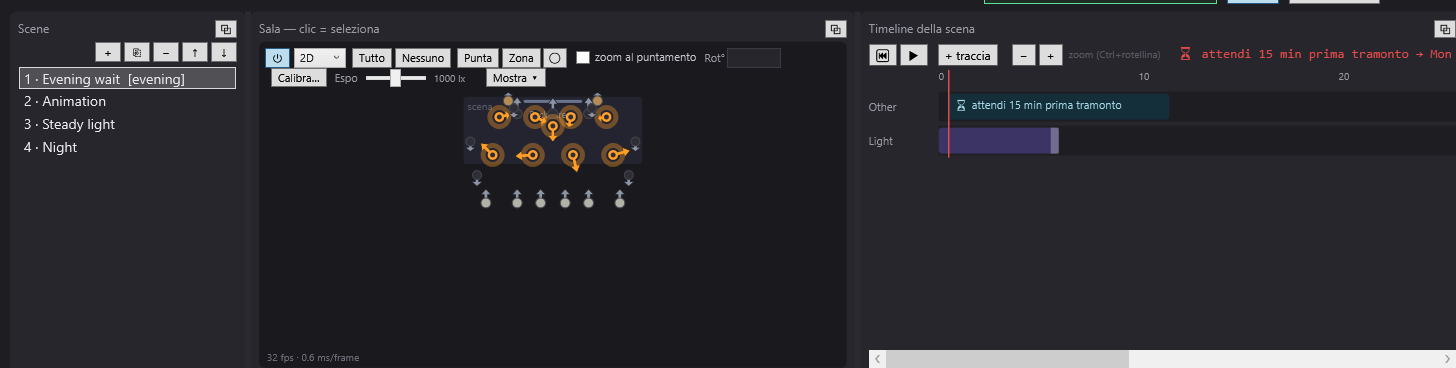
La ricetta completa, passo per passo, è in L'illuminazione architetturale.
2. Le attese: ora, data, sole
Il blocco Attendere un'ora, una data, il sole… (elenco Altri della timeline) ferma la scena fino a un dato momento, poi riparte da solo, senza GO. Sa attendere:
- una durata («20 min», «1h30»);
- un orario («18:30»);
- una data, ogni anno («24/12 18:00»);
- l'alba o il tramonto, con uno scostamento in minuti (negativo = prima).
Per l'orario e il sole, le caselle L M M J V S D (lunedì-domenica) limitano la regola a certi giorni: tolga la spunta a S e D per «solo nei giorni feriali». Un'anteprima in basso nella finestra mostra sempre la prossima scadenza: è il modo più sicuro per verificare una regola.
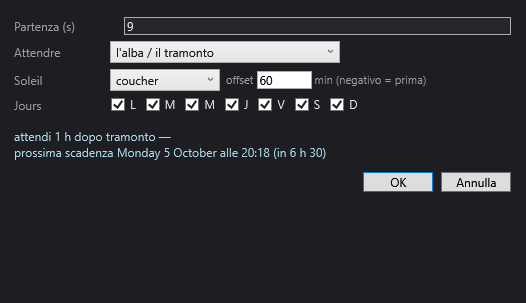
L'alba e il tramonto vengono calcolati per il luogo della sala, ogni giorno, senza Internet: imposti latitudine e longitudine in Sala > Proiettori, indirizzi, posizioni…. L'ora legale è gestita dall'orologio di Windows. Un'attesa mira sempre alla prossima occorrenza, mai a un'ora già passata: è questo che rende il ciclo prevedibile. Vedere Le attese.
3. Animare la facciata
Durante un'attesa, l'immagine è ferma: ecco perché le animazioni vivono in una scena in Loop, con una durata max. Per costruirle:
- blocchi di luce che si sovrappongono su una traccia fanno un mix, per far girare i colori;
- un effetto dinamico fa passare un'onda lenta sui proiettori di una cornice;
- un pixel mapping riproduce un arcobaleno, una sfumatura o un'immagine su barre LED.
Scelga la durata max in modo che l'animazione termini prima dell'ora di spegnimento, anche nel giorno più lungo dell'anno.
4. Provare senza aspettare la sera
Per il tempo delle prove, sostituisca la regola di attesa con una durata breve («30 s») e guardi girare tutto il ciclo in Modalità show, nella simulazione 3D. Poi rimetta la vera regola. Nell'editor, un clic su ▶ fa passare anche un'attesa senza aspettare la scadenza.
5. Senza computer: il player autonomo
File > Esporta per un player autonomo… calcola lo show in anticipo in un flusso DMX, che un piccolo box riproduce da solo: un modulo ESP32, un Raspberry Pi o un mini-PC Windows. Il programma del player è fornito con DreamShow. Si invia la clip tramite la rete, oppure la si salva su una scheda SD.
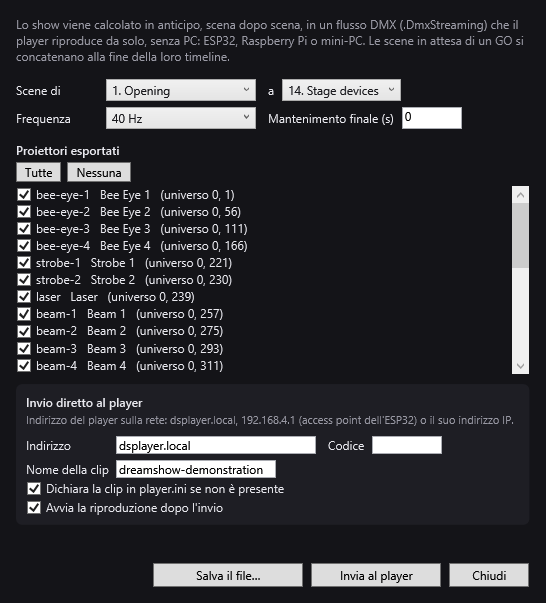
Il player ha il proprio programma settimanale: fasce per giorno della settimana, a ora fissa o all'alba / al tramonto con uno scostamento, comprese le fasce che passano la mezzanotte. Si imposta nel suo file player.ini, dalla sua pagina web. Esempio, ogni sera dal tramonto meno 15 minuti fino alle 23:30, la clip «soir» in loop:
soiree = 1111111 sunset-15 23:30 soir loop
Fuori dalle fasce, fa buio oppure mantiene l'ultima immagine. Sa anche leggere pulsanti e comandare relè. Vedere Il player autonomo.
Che cosa bisogna sapere
- Con un PC, deve restare acceso, senza standby, con DreamShow aperto sullo show in Modalità show. Dopo un'interruzione di corrente, al riavvio DreamShow propone di riprendere dalla stessa scena: serve qualcuno che risponda.
- Il player autonomo riproduce solo la luce: né audio né video. Le attese della timeline non vengono esportate: è il programma del player a decidere quando riprodurre ogni clip. Faccia una clip per momento della giornata.
- Un ESP32 da 4 MB conserva circa 2,4 MB di clip in memoria; oltre, serve una scheda SD, un modulo da 16 MB o un Raspberry Pi.
- L'editor DreamShow funziona solo con Windows 10 e 11.
- DreamShow è gratuito, senza limiti di funzioni né di durata: l'uscita DMX e l'esportazione per il player autonomo sono comprese.
Domande frequenti
Serve Internet per conoscere l'ora del tramonto?
No. DreamShow la calcola per la latitudine e la longitudine della sala, ogni giorno, senza connessione. Anche il player autonomo la calcola, con le coordinate del suo file player.ini.
Si può accendere solo nei giorni feriali?
Sì. Nel blocco di attesa, tolga la spunta a S e D: il venerdì sera, dopo lo spegnimento, la scena di attesa mira al tramonto del lunedì. Il player autonomo ha la stessa flessibilità, giorno per giorno.
Si può prevedere un'illuminazione speciale a una data precisa?
Sì, con l'attesa una data (ogni anno), per esempio «24/12 17:00». La regola ritorna ogni anno.
Che cosa succede se il PC si riavvia durante la notte?
DreamShow propone di riprendere da dove era arrivato. Se l'ora di un'attesa è passata durante l'interruzione, lo show prosegue direttamente. Serve comunque qualcuno che risponda alla domanda al riavvio. Si assicuri anche che Windows non metta il computer in standby.
Provi DreamShow sul suo spettacolo
DreamShow è gratuito, senza limiti di funzioni né di durata: dalla preparazione in 3D alla sera dello spettacolo.